作業としてはいくつかの手順を踏んで行いますが、その一つ一つはそれほど難しくありません。 大きく分けて2つの作業があります。 Excel内のシートで (コピー&ペーストで)図として貼り付けし、ブックを保存、ZIP化する 保存したExcelファイルから画像として取り出す 今回の作業のキモは 「ExcelファイルをZIP化する」 になると思います。 はい、ZIPとは圧縮のときに 「ワークシートを画像化して比較する」にチェックを入れておくと、各シートを画像ファイルとして比較することができます。(テキストの内容だけ比較できればいい場合はチェックは不要です。) Excelファイルを比較していきます。メニューバーからファイル → 開くを選び、比較し まず、Excel上で「ファイル」→「印刷」を開き、プリンタの名前欄で「Microsoft Office Document Image Writer」を選択。 「プロパティ」をクリック、「詳細設定」タブで、出力形式を「MDI」にします。 OKをクリック後、プロパティを閉じ、印刷ダイアログの「OK」をクリックして、適当なフォルダに適当な名前でMDIファイルを保存します。 (Excelも終了していいです) 保存

程序员文库 神策用户画像2大功能 千人千面 一人千面 一次给你
Excel 画像 化
Excel 画像 化-スキャンした文書や画像を編集可能なWordやPDF、Excel、およびtxtが(テキスト)出力形式に変換します ファイルをアップロードを認知せず、その入国を認めてドラッグ&ドロップしてこのページ ファイルを選択 もしくはドラッグファイル テキストを認識するには? ステップ1 ファEXCEL JPG 変換 複数の EXCEL (Microsoft Excel Binary File Format) ファイルをオンラインで無料で JPG (Joint Photographic Experts Group) ファイルにバッチ変換します。 C D K M PDFを圧縮 PDFを分割して再配置する PDFをマージ PDFの暗号化と復号化 画像を圧縮する 画像をマージ JPGをPDFにマージ オーディオをカット


数据分析 数据可视化分析报表excel模板下载 图客巴巴
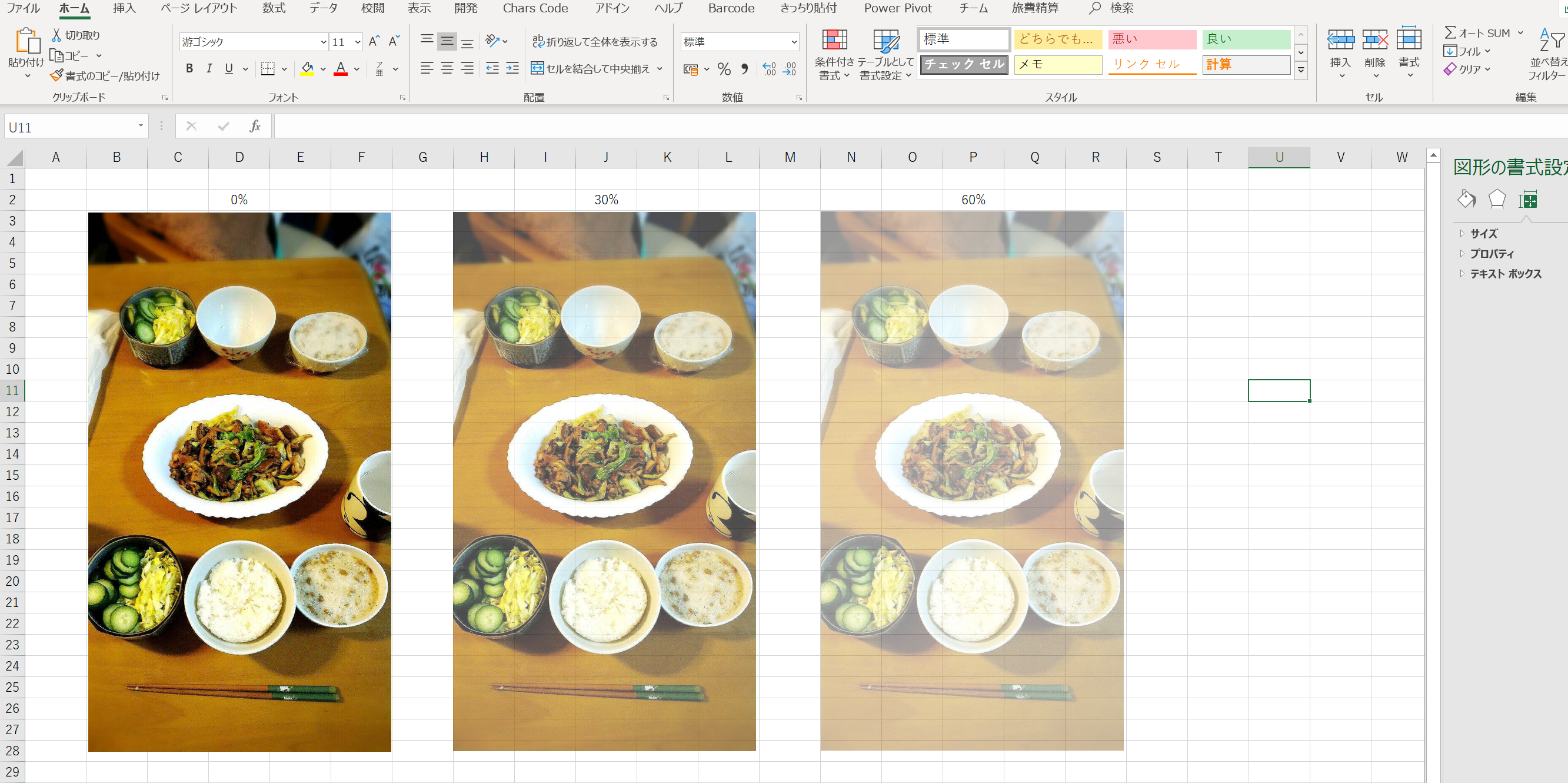
エクセルを部分的に画像にする方法(Excel 07の場合) 続いて、Excel07の場合をご案内します。 03と違うのは、1番最初に開くのが ツールか表示か ということだけです。 Excel 03バージョンはこちらをクリック! 画像にしたいエクセルファイルを開いてください。 まず、画像に変換する ①「挿入」 タブ →「画像」や、コピー&ペーストで画像を挿入してください。(通常通り) (通常通り) ② 画像を選択 → 「図の形式」 タブ→「透明度」 を選択Excel で jpeg などの画像ファイルを開いて、セル上に数値展開するマクロを作成したので、その使い方について解説したページです。 画像ファイルをデコードするエンジンには、Microsoft から提供されている Windows Imaging Component (WIC) を使い、C 側で作成したDLL を介して Excel へデータを渡してます
画像を右クリックして確認 「結論」でも書いたように、お使いの Excelのバージョンにより操作手順が異なります。 自分が使っているExcelのバージョンが分からないという方は、まず 画像を右クリック してみましょう。 下記はExcel13バージョンですが、写真を右クリックして表示 図形の透過簡単ステップ 図形を挿入する 図形の書式設定を開く 塗りつぶしから透明度の調整をする この3ステップで図形は透過できます。 画像は『図の書式設定』になるので、詳しくは本文で解説しますね。 画像を使った操作をくわしくまとめた記事もあります。 気になる方は、こちら ≫エクセルの画像を使った操作を徹底解説! 基礎から応用まで! 画像(jpeg)をエクセルに変換する方法 jpegから メニューに、pdfを最適化やexcelに変換などが現れるため、後者を選んでください。 なお、エクセル以外にもワードやpptなどへの変換も可能です。 変換が完了すると、表示されたボックスのゲージが100%になります。 最後に
写真の貼り付けを完全自動化〜大きさ・貼り付け位置の自動設定〜 Excelで写真を挿入して編集をしようとしたときストレスを感じている方って意外と多いですよね。 こんなストレスを解消するため、 写真の貼り付けを自動化するVBA を開発しました。 下記 WordやExcelには、画像や図形を挿入することができます。 レイアウトの関係で位置を移動する必要が出てきた場合、必要な図形や画像をグループ化しておくことで、移動や拡大、縮小といった作業が非常に簡単に行えるようになります。 目次 1ひとつの excelで画像もvlookupさせたいと述べていたのですが、実は画像表示に関してはvlookup関係ありません。 ただ、このやり方を発展させると以下のようなことができるようになります。 「ベストメンバー」と記載されたポップアップメニューを「害悪」に変えると 画像だけでなく、名前やh,a,b,c,d,s欄

公司销售产品报价单规划商务通用excel表格 搜穗网 办公资源设计服务交易平台 Www Sousui Cn

各类活动统计表汇总excel模板 统计报表素材下载 W大师
実際に保存した画像が↓こちら。 まとめ Excelの図形やテキストボックスはペイントにコピペで貼り付けて画像化できる。勿論パワポなども同様。 使い道としては設計書類や手順書などに図を挿入する時などに使えます。勿論、元のExcelファイルなどは保管1グラフを画像化したいブックを開いた状態で、「オフィスボタン」から「名前を付けて保存」をクリックします。 Excel16での操作画面 2「名前を付けて保存」を行います。 このとき「名前を付けて保存」ダイアログボックスでファイル名などを指定しますが、このとき、「ファイルの種類」を「Webページ」にして「発行」ボタンをクリックします。 3「Webページ 問題箇所 初期の状況は以下画像の通りとします。 これを、大見出しが1と2の表示のみとなるように、下記の行(3~行目)をアウトラインとして設定します。 (アウトラインを設定する場合は 隠したい行 を、グループ化すること) 設定を行うと、大
数据分析 数据可视化分析报表excel模板下载 图客巴巴

新媒体和电商数据化运营 用户画像 爆款打造 营销分析 利润提升excel版 匿名 匿名 Amazon Com Books
セルを画像としてコピーするには 通常、セルをコピー/貼り付けするとセルとして貼り付けられますが、以下の手順で操作すると、画像として貼り付けることができます。 別々のワークシートに作成した複数の表を1ページに印刷したいときに、画像として貼り付けて並べれば、列幅が異なる表でもバランスよく配置できます。 このワザのようにリンクされた図を Wordメニューの「挿入」→ 「図」グループの「画像」→ 保存ファイルを選択2パワーポイントの場合。 PowerPointメニューの「挿入」→ 「画像」グループの「画像」→ 保存ファイルを図のコピーダイアログボックスで、 外観および 形式をそれぞれ選択し、 OKボタンをクリックします。 なお、高画質の画像を作成したい場合は、 外観を 画面に合わせる (S)にし、 形式を ピクチャ (T)にしてください。
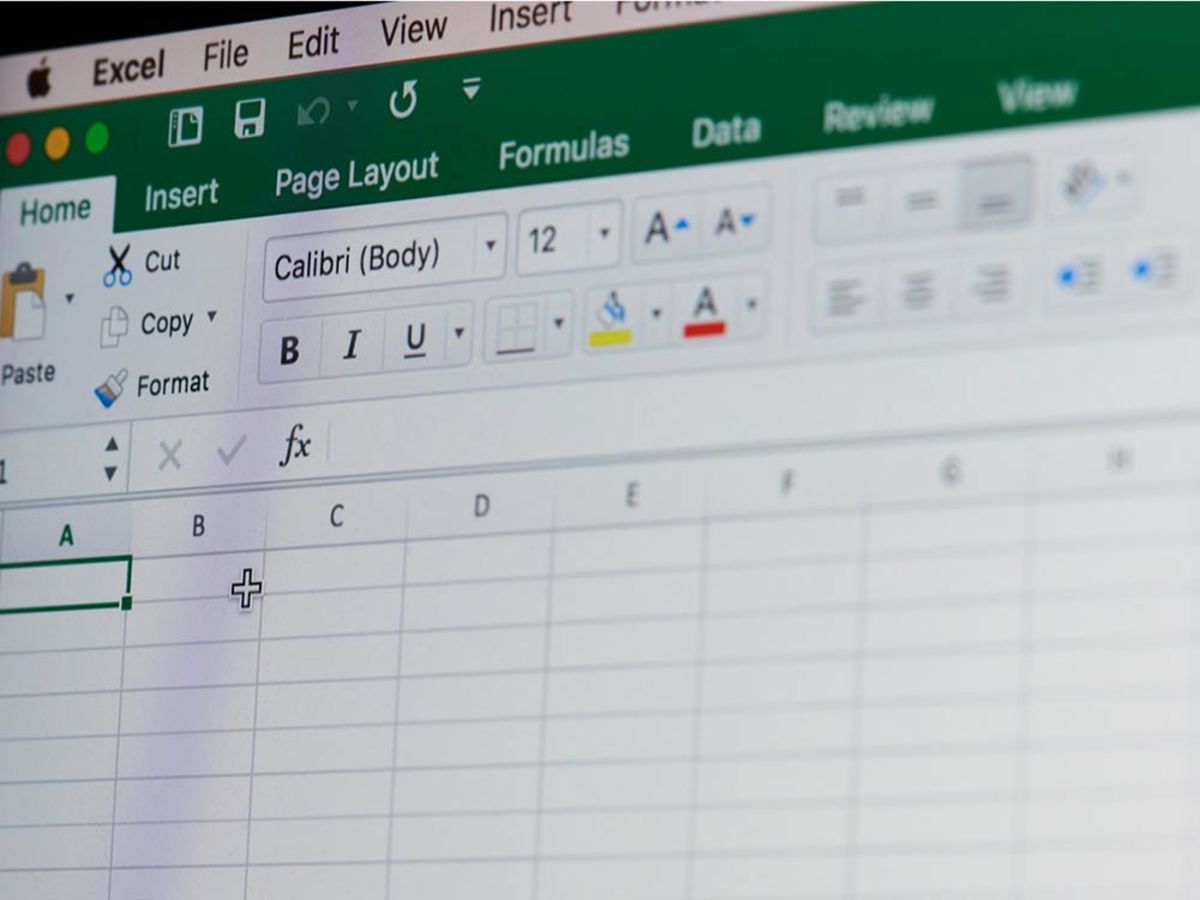
Excel エクセル Vbaで作業を効率化する方法とは Ferret

Excel画流程图 万图壁纸网
パソコン内に保存された透明にしたい画像を選択します 画像に線がある場合は線を非表示にします 右クリックを押して枠線を選択し線を 枠線なし にします テクスチャの透明度を変更します この状態でテクスチャの透明度を変更すると、画像が透明になります まとめ:Excelのバージョンが古くても透明化はできる Excelの365など、新しいバージョンには透明度をExcel 文字 画像 化 i movie 文字 を 入れる html 文字 背景 画像 ime おすすめ 顔 文字 illustrator 白 抜き 文字 illustrator 円 に 沿っ て 文字 imovie 動画 文字 入れ mac html 表 文字 位置 imovie 動画 文字 入れ 神奇的代码篇一 用excel画像素画 内附源码 可直接下载 服务软件 什么值得买 神奇的代码篇一 用excel エクセルで書類や資料を作っている際に 図形(画像)をグループ化にしたい 時があります。 そのような場合は「グループ化」機能を 使用することで悩みを解決できます。 そうはいっても、 『どうすれば図形(画像)をグループ化 す・・・

八爪盒子下载下载 八爪盒子简历管理工具v4 1 1 1119 动力软件园手机版

Pta活動の 見える化 用に Excelを作って公開しました 草履で歩きながら考える
手順としては以下の通りです。 EXCELで画像にしたい範囲を選択します コピーアイコンの横にある をクリックします 「図としてコピー」を実行します これで、画像編集ソフトに貼り付けることができるので、PDFをペイントに貼り付けたのと同じ手順で画像ファイルとして保存することができます。 こちらのほうが手順が少ないのですが、注意点としては、EXCELの以上でWord、Excelの図表を画像ファイル(JPG、GIF)にすることができます。 制限事項としましては、画面に表示されている部分を画像化するため、 画面に表示されていない部分は画像化されません。 縮小して全体を表示する等でご対応をお願いいたします。 また、プリントアウトと比べて画像は (1)ExcelファイルでJPG形式 (画像)にしたい画面を表示し、 PrintScreen キーを押す。
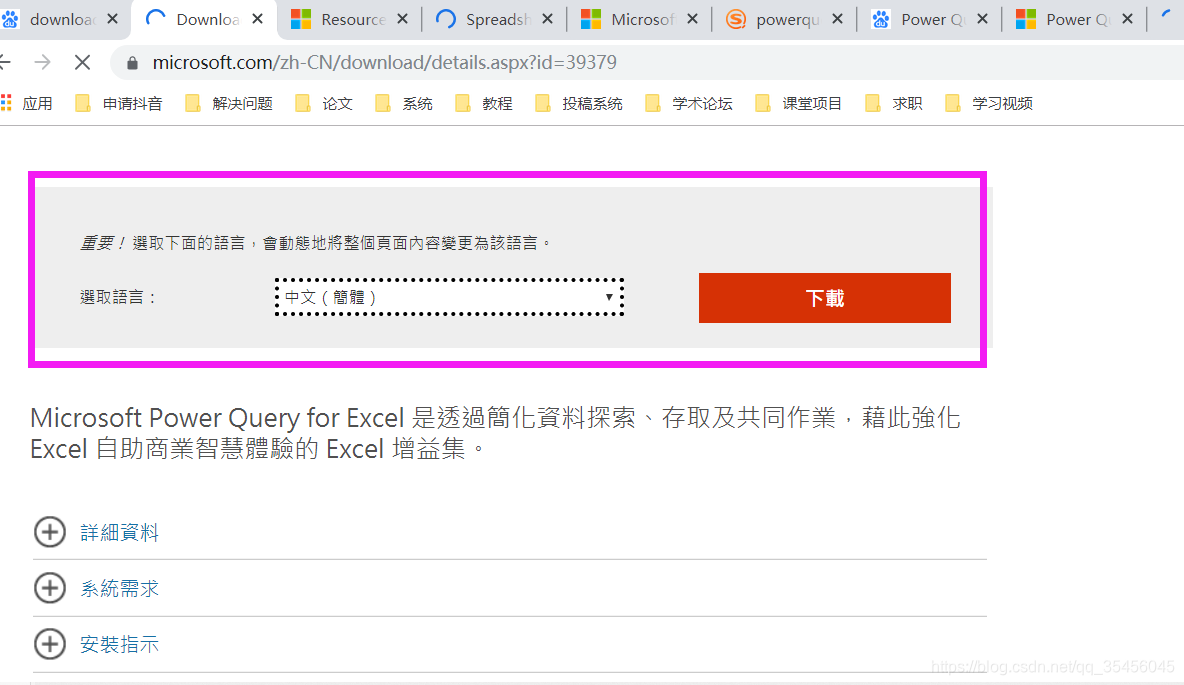
Excel的power Query安装和基本使用 网易体育数据成绩下载 汪雯琦的博客 Csdn博客
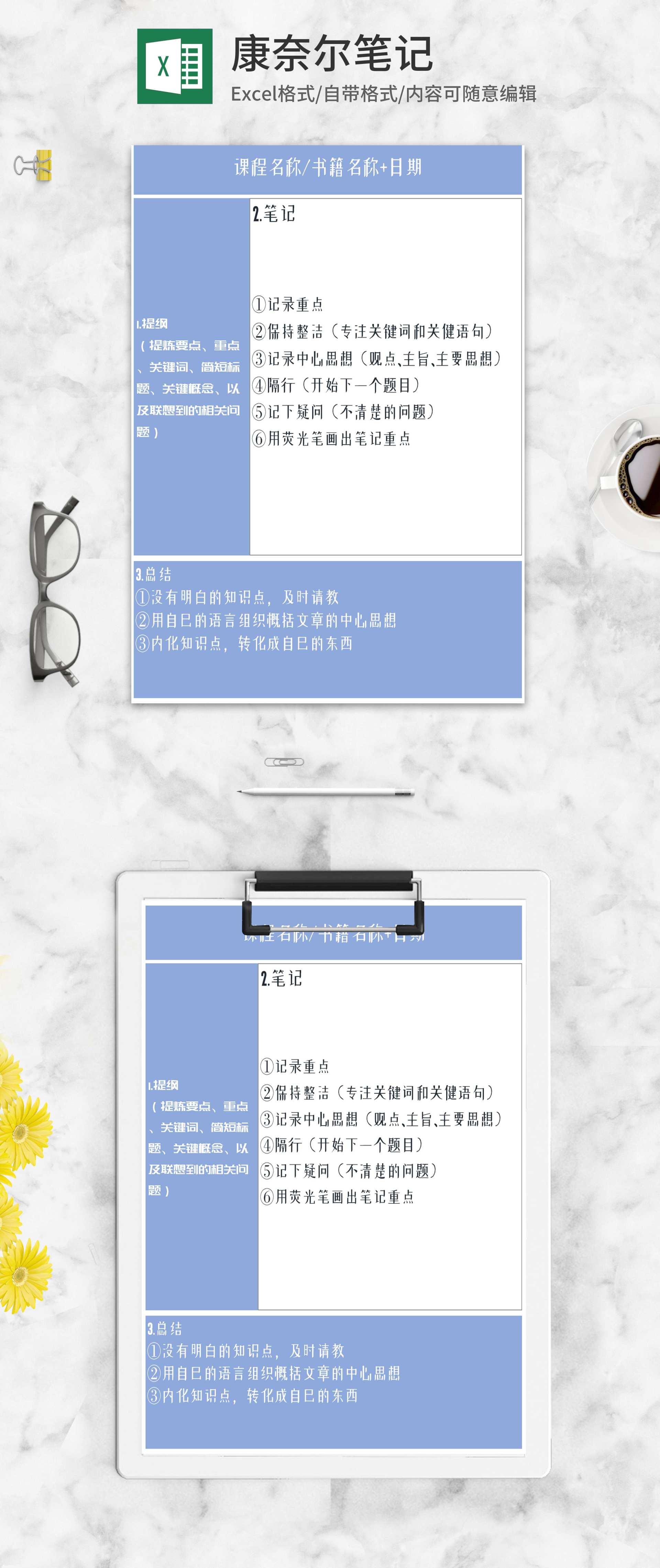
蓝色课程康奈尔笔记excel模板 完美办公
投稿 エクセル13画像の背景部分を透明にする方法 エクセル13画像の背景部分を透明にする方法 エクセルのシート上に画像を 挿入したら、画像の背景部分が 表示されているものがあります。 その背景色があることで 入力した文字が隠れてしペイントで画像を透過する方法エクセル(Excel)の使い方 企業のページ作成などで、透過GIF素材を作成しなくてはならない場合の裏技テク! ソフトを使って画像を透過することもできますが、 Excelとペイントで画像・図・図形・イラストの背景を透過(透明化)加工する方法を解説します。描画ツールの 図形の塗りつぶし→ 図を実行します。 サンプルピクチャの「ペンギン」を選択して、 挿入ボタンをクリックします。 図形が図で塗りつぶされました。 描画ツールの「図形のスタイル」グループにあるダイアログボックス起動ツールをクリックします。 図の書式設定ダイアログボックスが表示されます。 塗りつぶしを選択して、「透過性」を
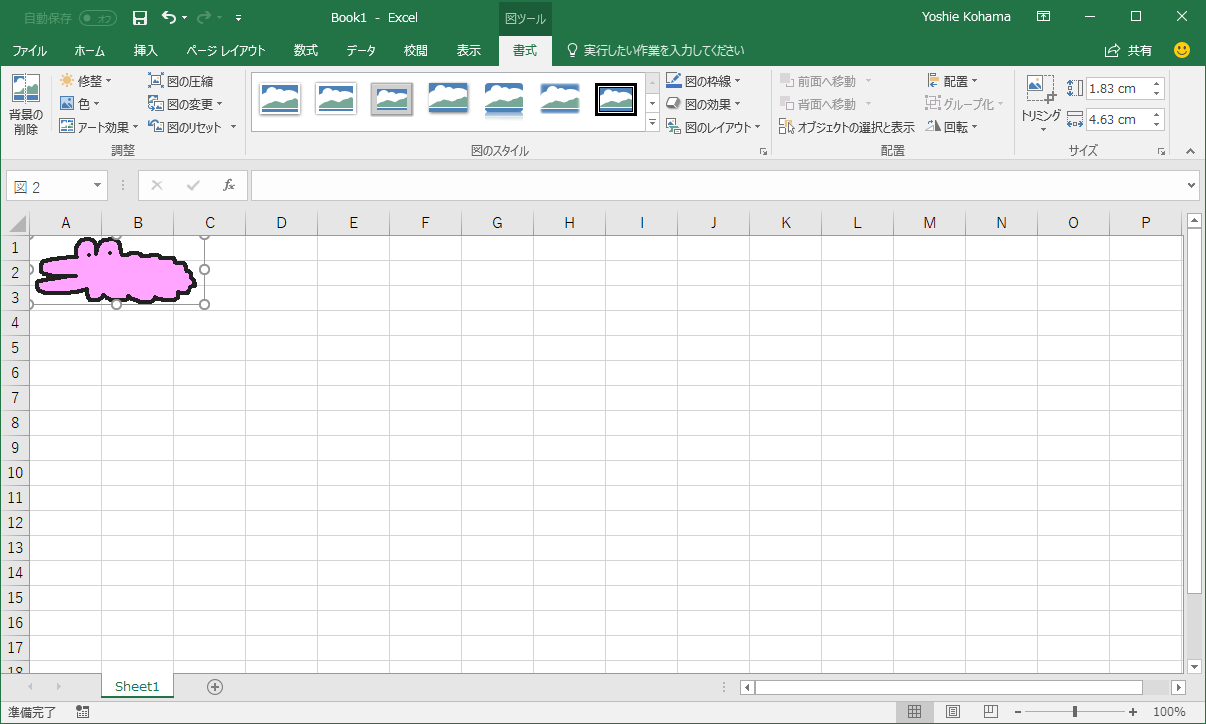
Excel 16 画像を挿入するには
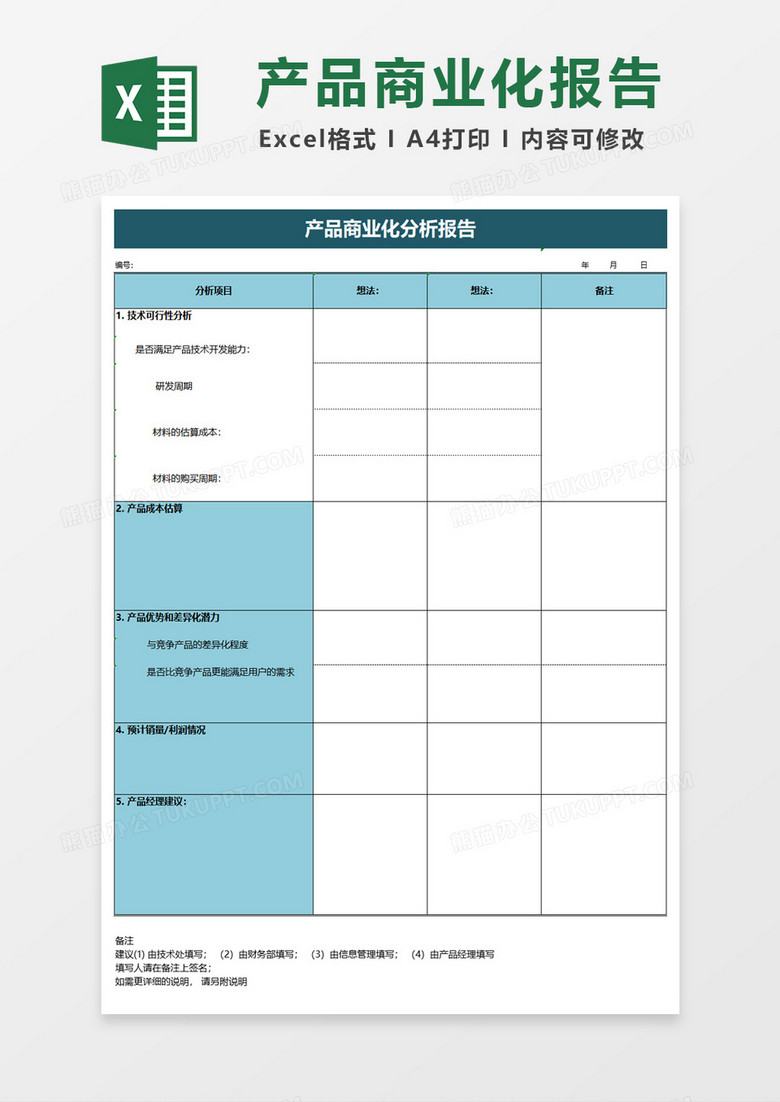
新产品商业化分析报告excel模板下载 新产品 熊猫办公
Excel(エクセル)で作成した複数の図形を1つにまとめる(結合する)方法です。 図形のグループ化 上図のように複数のオートシェイプを組み合わせて作成した図形があります。 この状態のままでは移動する際や全体のサイズなどを変更したい時など、個別に調整する必要がありとても大変です。次に、図 から> を挿入 >画像ファイルから画像を挿入 をクリックし、画面の指示に従って画像をデータに変換します。 始める 開始するには、スマートフォンまたはタブレットで Excel を開き、 画像からデータを挿入 ボタンをタップします。画像の 挿入 ダイアログ ボックスで、挿入する画像ファイルを探します。 画像を選んでから、 挿入 ボタンを選びます。 図形の 書式設定 ウィンドウ の 透過性 スライダーを 移動 して、図を調整し

Excelをwordに変換する方法 15 ステップ 画像あり Wikihow

Excel エクセル 画像 図 として保存をする方法 Youtube
多くのPDF変換ソフトでは、PDFファイルに保存されている画像、テキスト、ページを直接編集し、 エクセル(Excel) スプレッドシートにエクスポートすることができ、自動化することもできます。 PDFからExcelに変換するにオススメのソフトは次のとおりです。 1

如何 在excel中使用公式进行条件格式设置 21
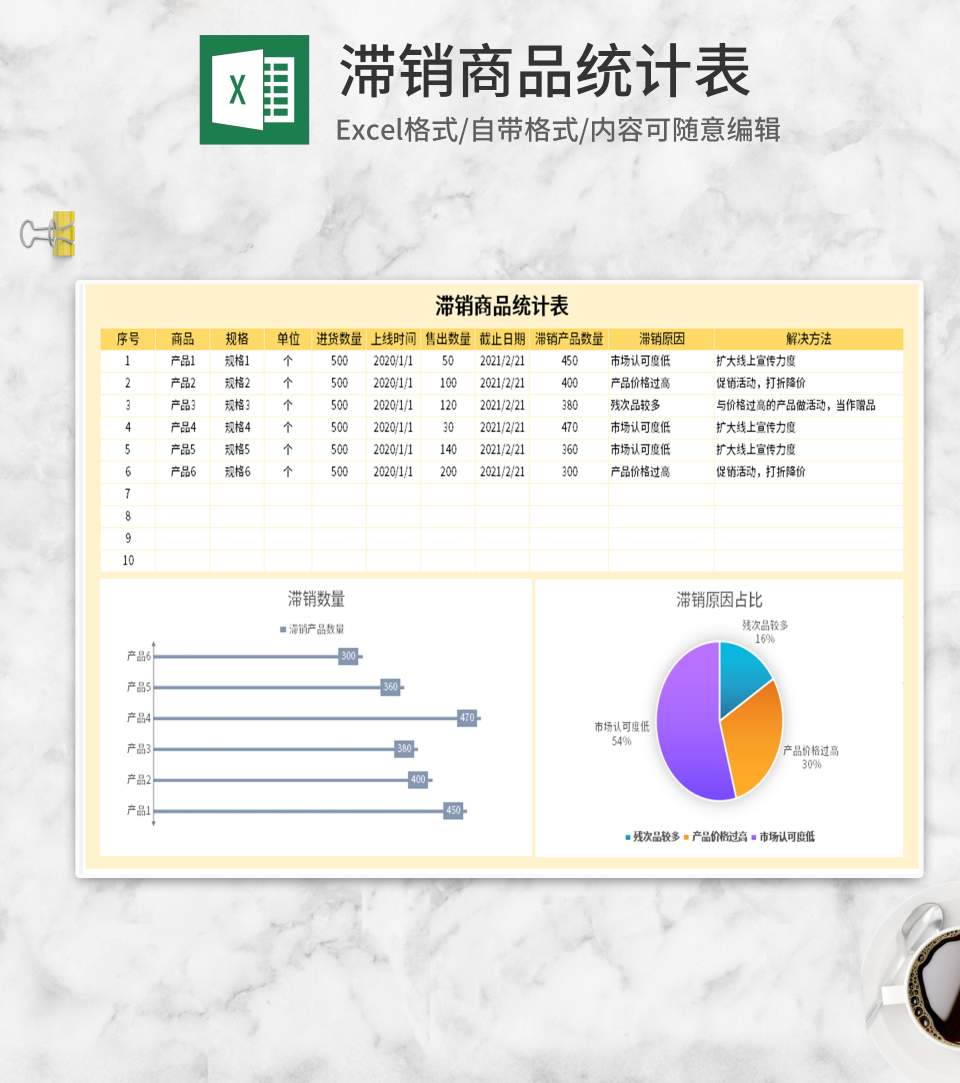
蓝色课程康奈尔笔记excel模板 完美办公

Excel業務の見直しでバックオフィスの働き方改革 お客様事例のご紹介 働き方イノベーションforum 19 レビュー 日経 Xtech Special
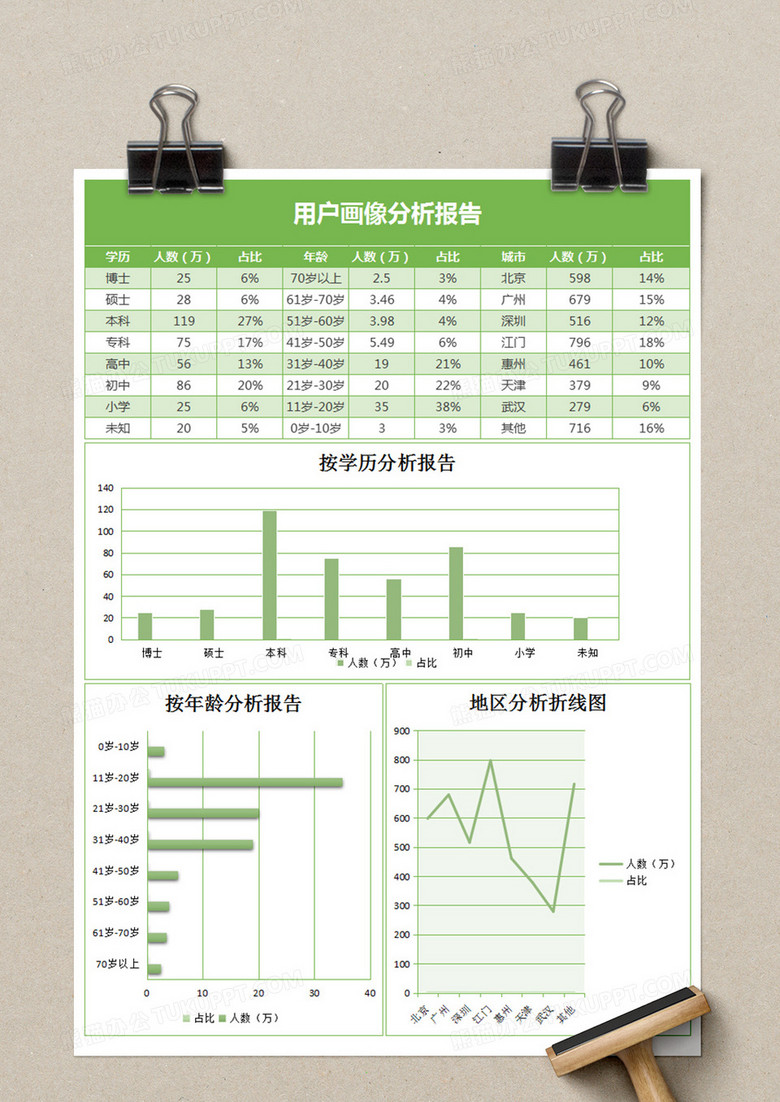
用户画像分析报告表格excel模板下载 分析报告 熊猫办公
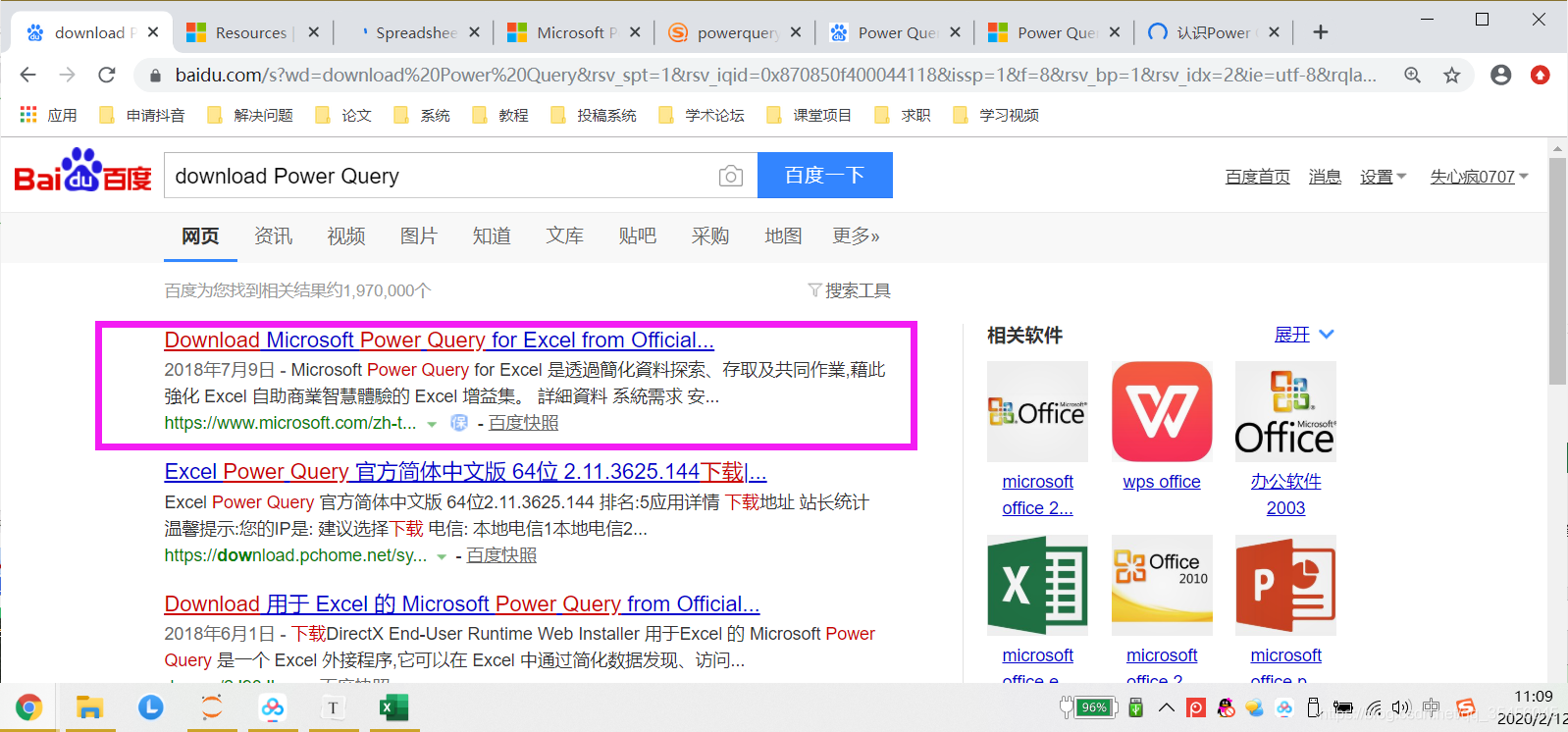
Excel的power Query安装和基本使用 网易体育数据成绩下载 汪雯琦的博客 Csdn博客
Youtube视频榜单sql Python Excel数据分析
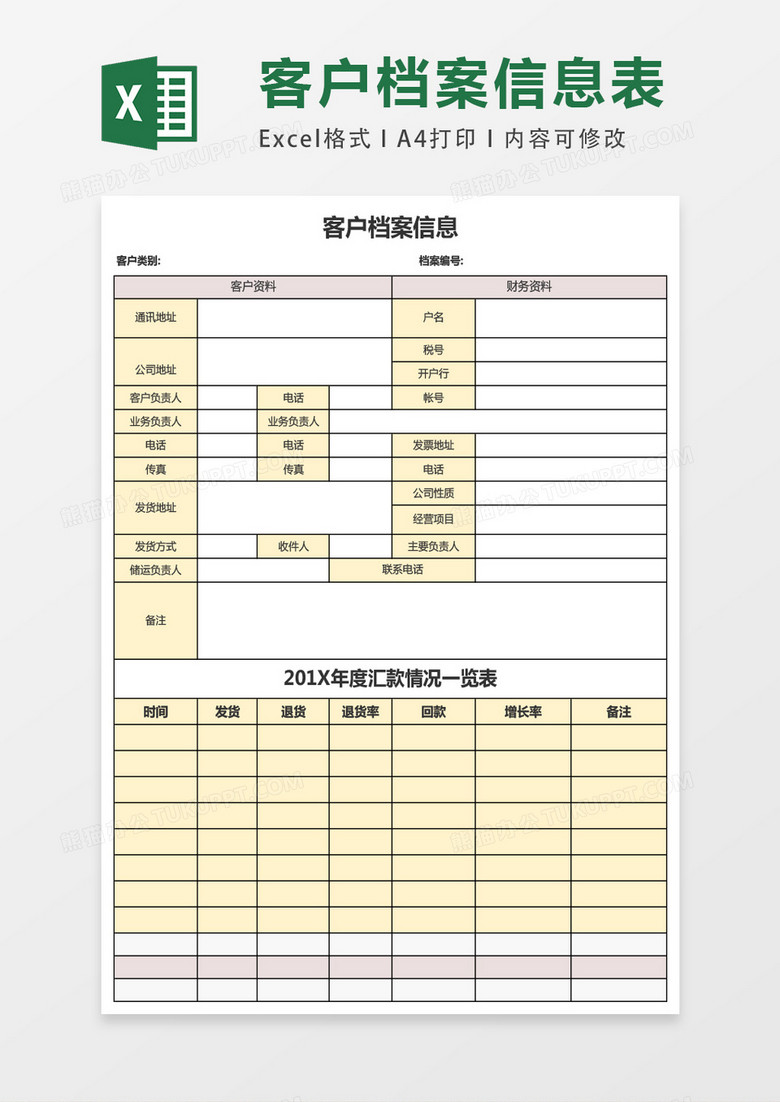
客户信息档案表表格excel模板下载 客户信息 熊猫办公

エクセルで作った表やグラフを画像ファイルとして保存する方法 最強seの仕事術
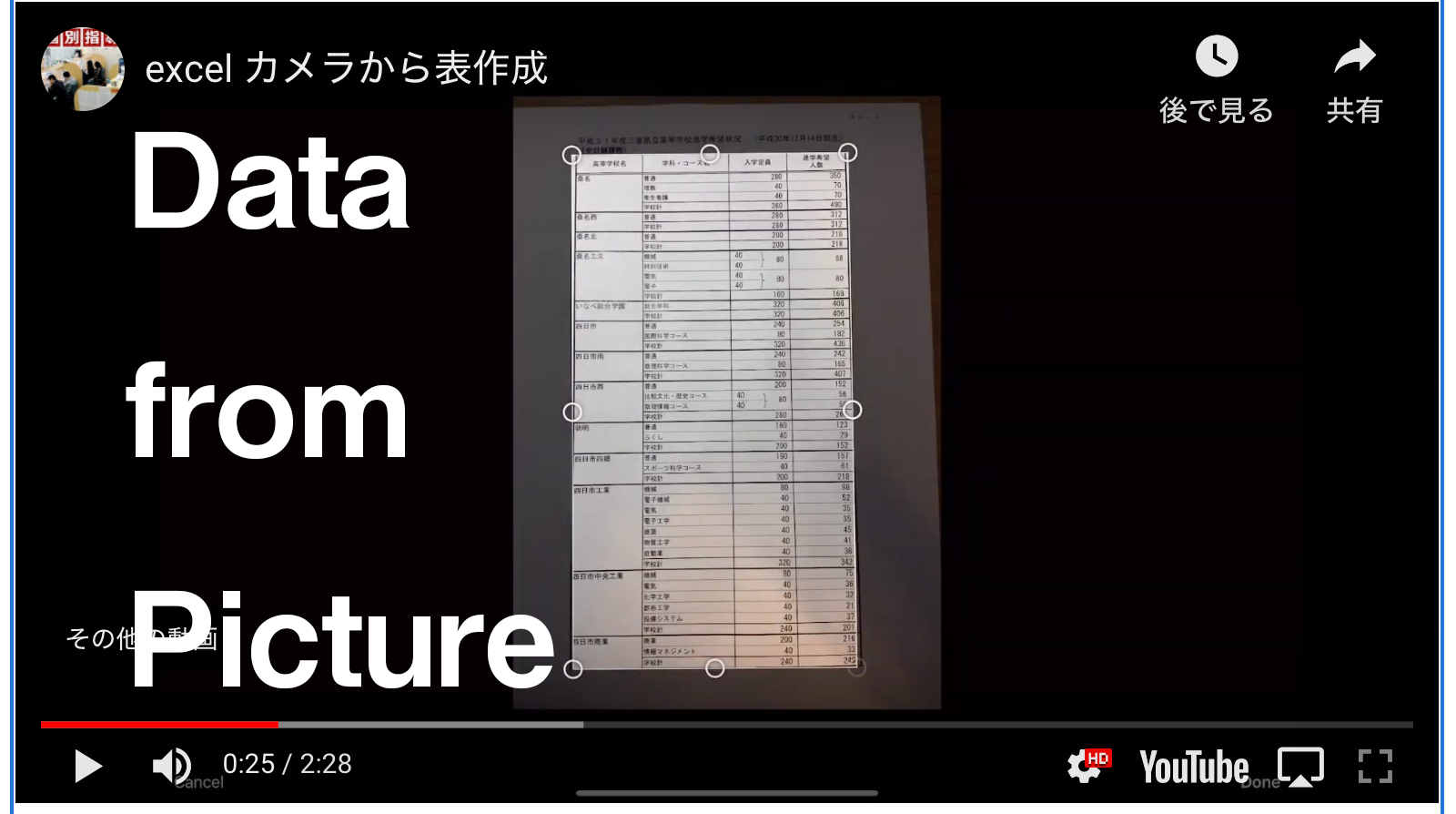
Ios のexcelに画像からデータを挿入する機能を試してみた 三重県四日市市の学習塾 京進スクール ワン富田教室
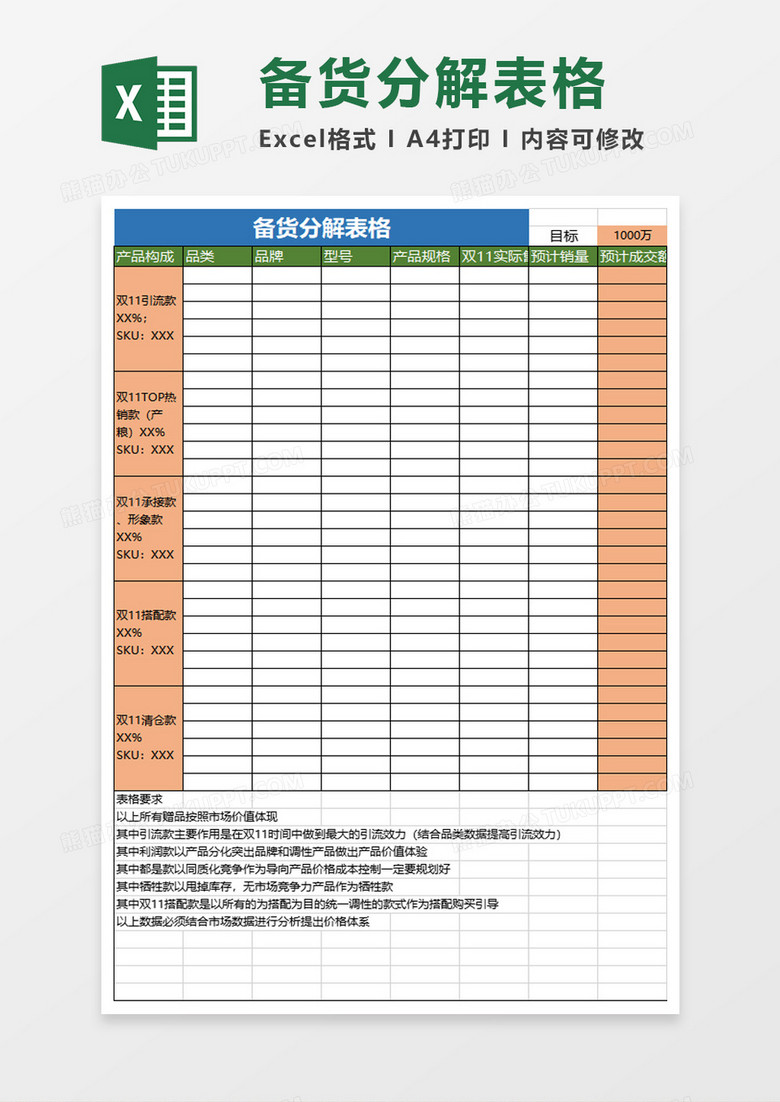
电商备货分解表格excel模板下载 表格模板 熊猫办公
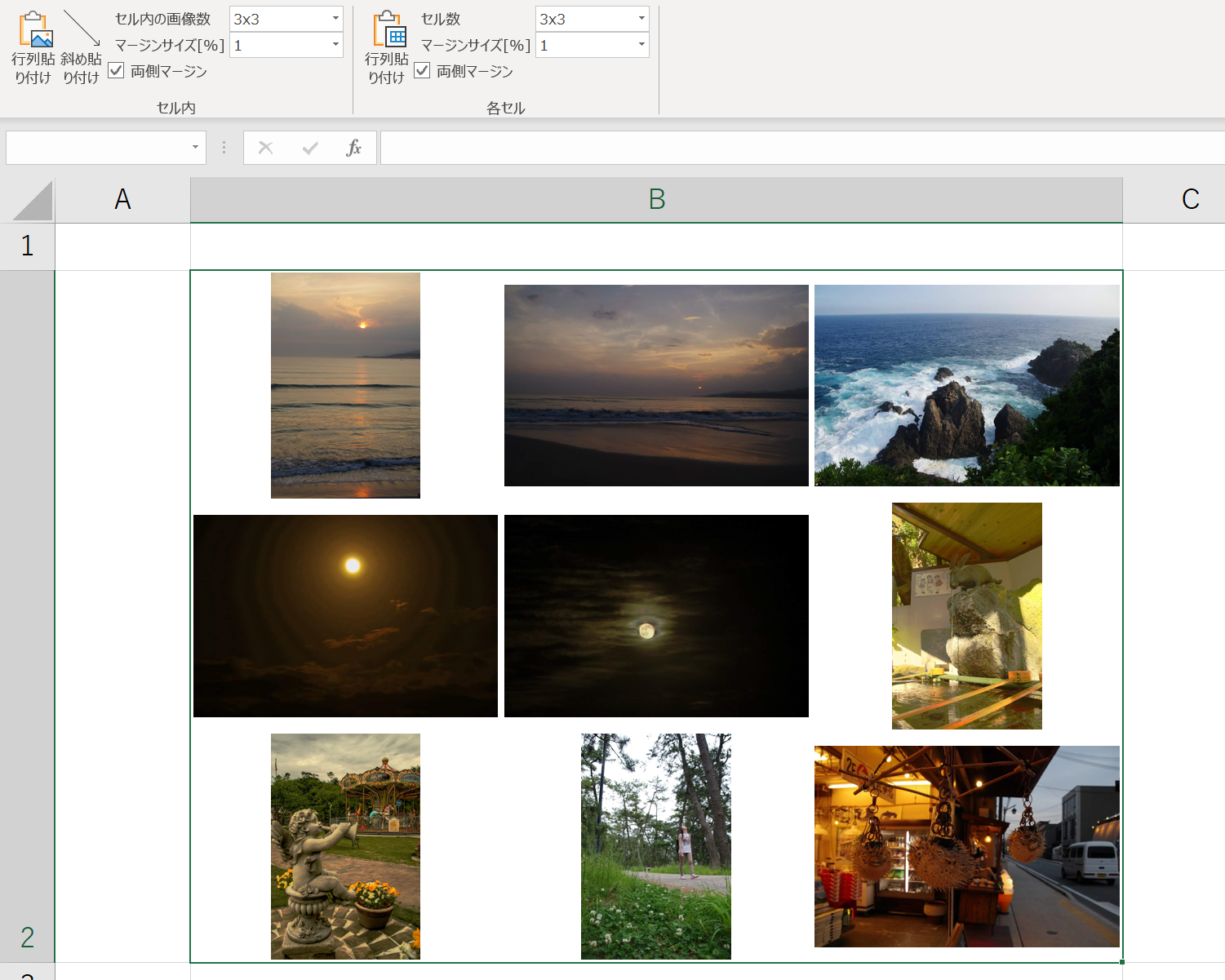
エクセル用 セルにきっちり複数画像 写真を一括で貼付ける無料アドインの使い方 すばらしきofficeとアドインの世界

商业数据分析 用户画像你学会了吗 知乎

程序员文库 神策用户画像2大功能 千人千面 一人千面 一次给你

免费可视化图表excel模板 免费可视化图表excel下载 第5页 脚步网
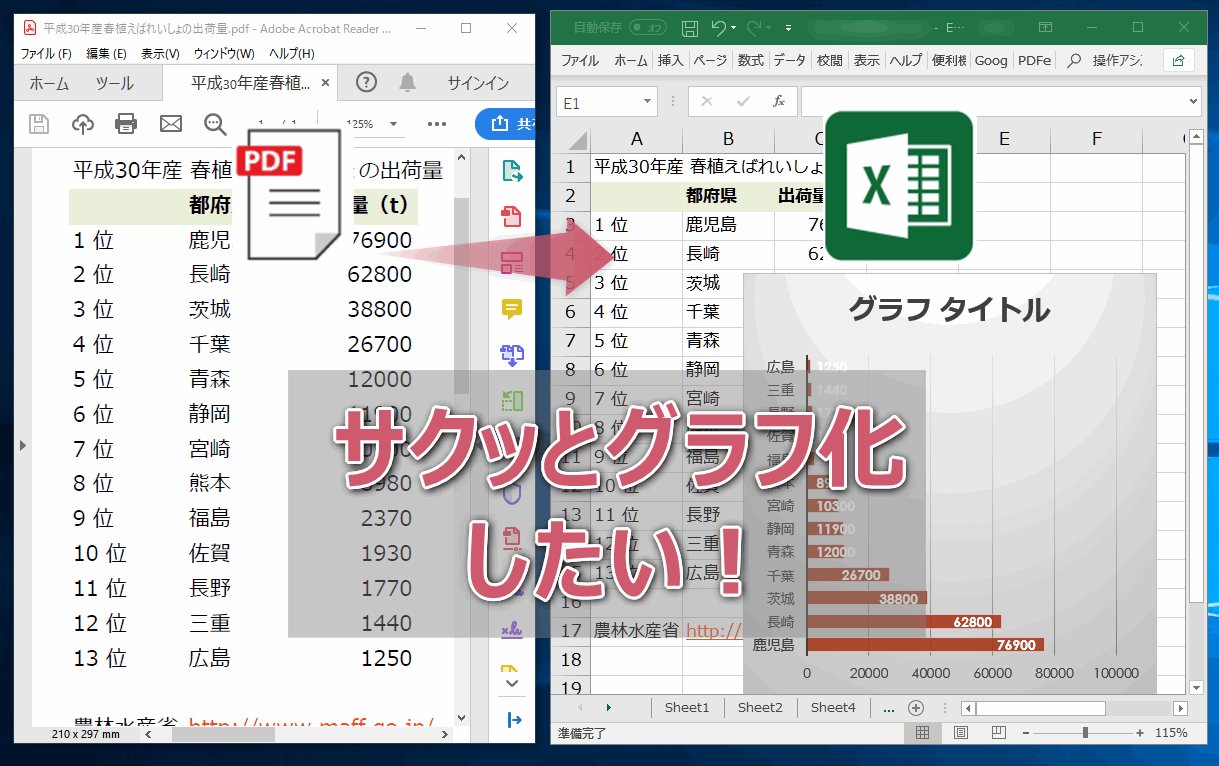
Pdfの表をエクセルに変換するための安全で簡単な5つの方法とは
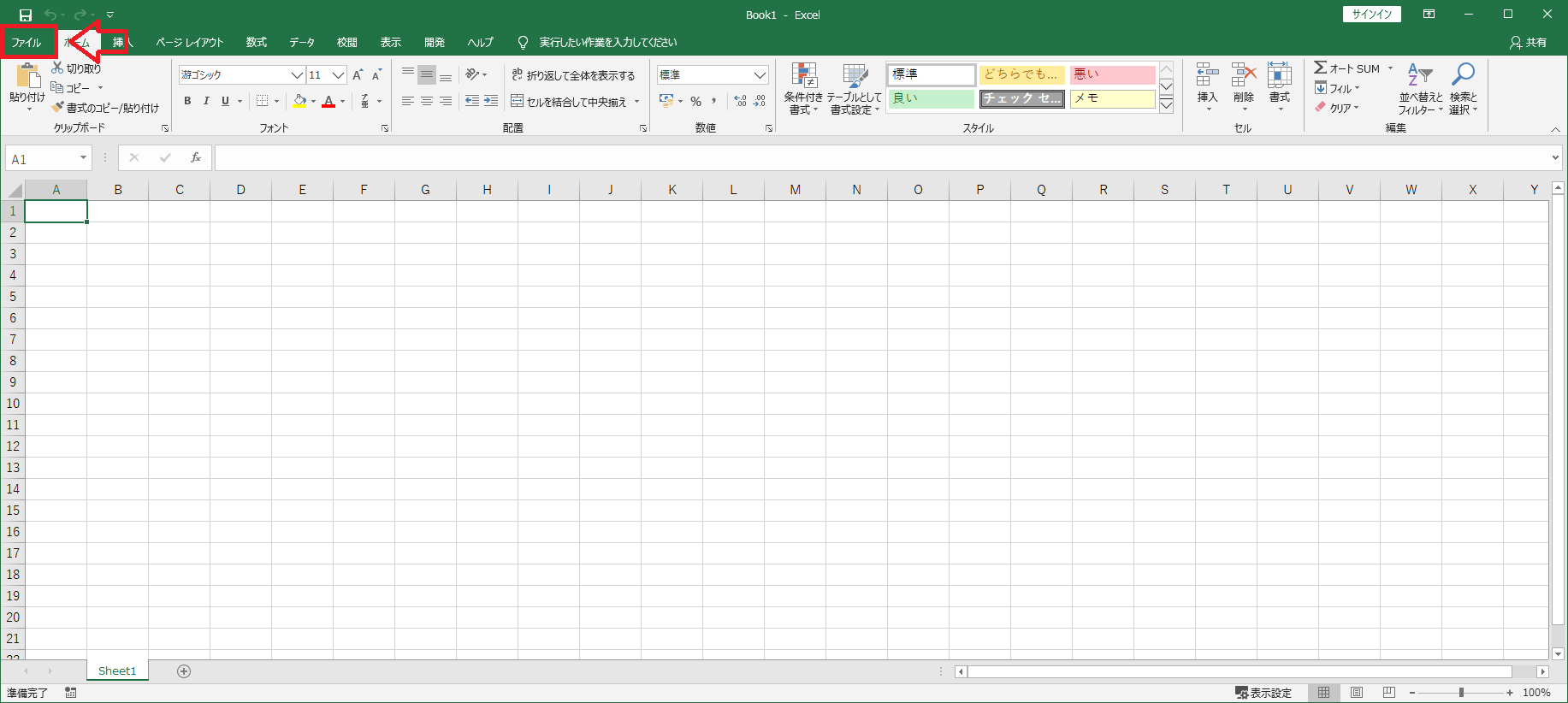
Excel 画像が粗くなってしまうのは自動圧縮が原因
10周成为数据分析师 学习视频教程 腾讯课堂

从0 1构建用户画像数据分析流程 看完秒懂 类类有话说
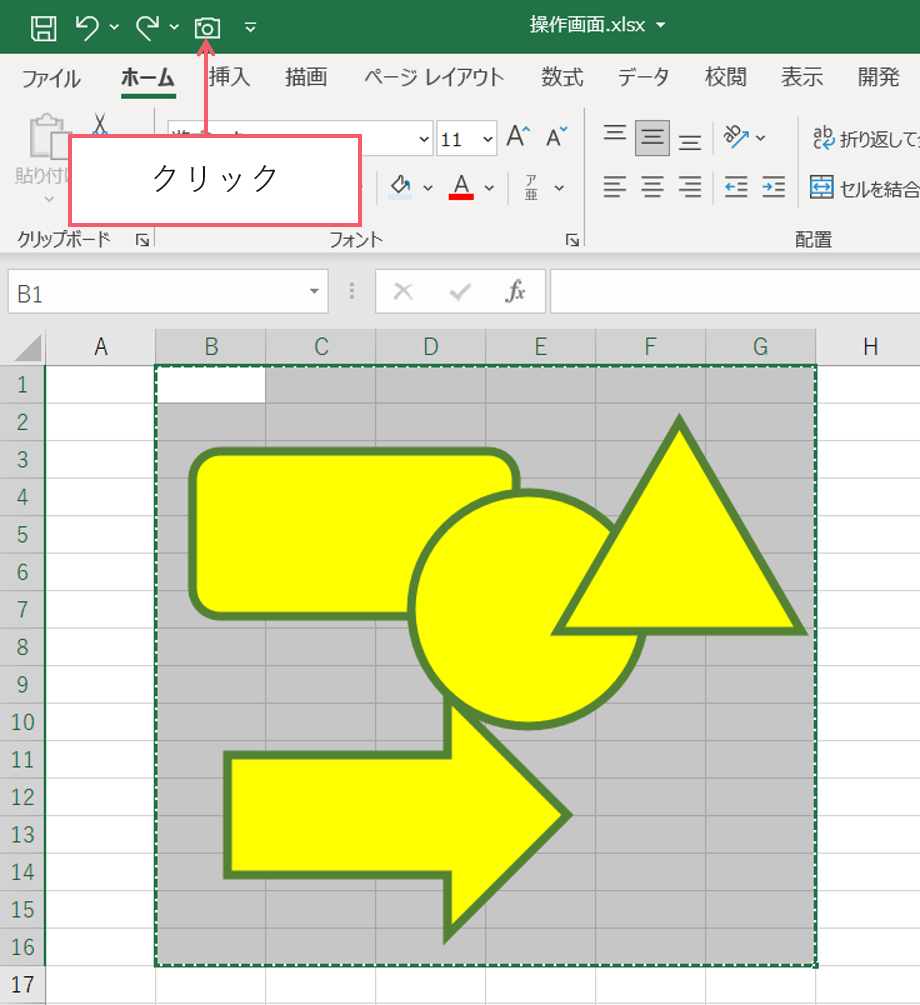
Excel 印刷で図形 グラフ等がずれる時の3つ対処法を紹介 Youtubeパソコンスキルup講座

数据分析 数据可视化分析报表excel模板下载 图客巴巴
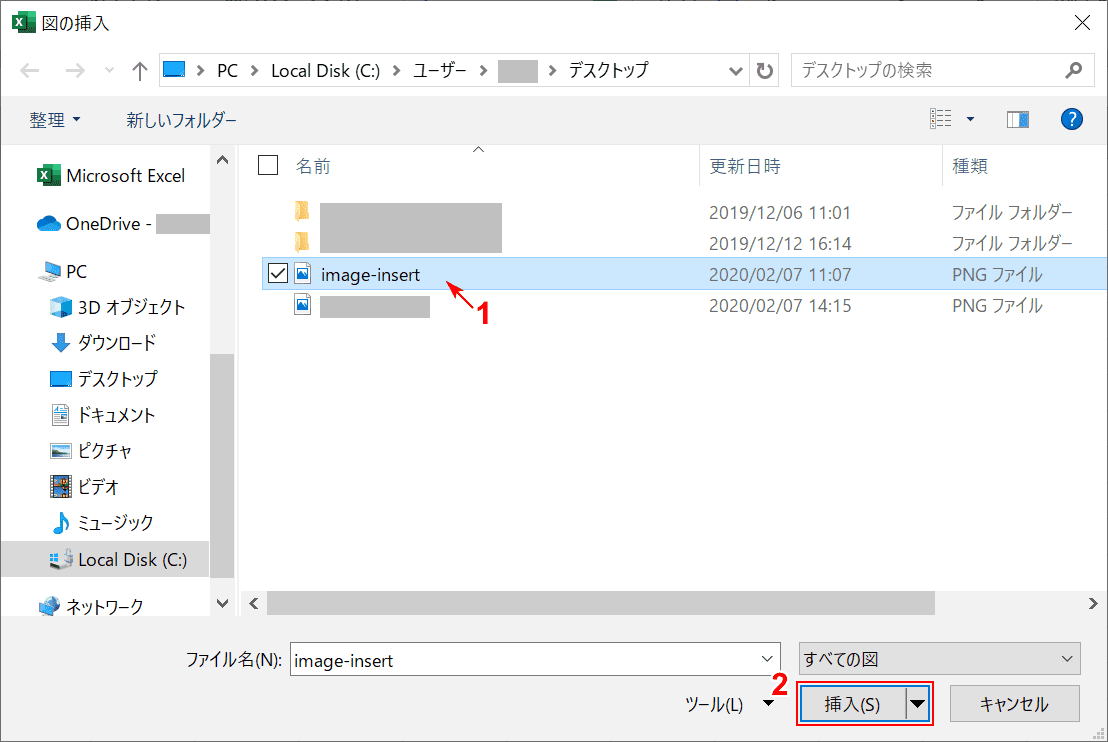
エクセルに画像を貼り付ける 挿入する 方法と様々な編集方法 Office Hack
電子印鑑をexcel エクセル で作る方法をご紹介 電子印鑑 決裁 署名のシヤチハタクラウド

简约风pcb报价表excel模板下载 觅知网

线上课程 不会excel 你需要熬过多少个手忙脚乱的加班夜 数据

线上课程 不会excel 你需要熬过多少个手忙脚乱的加班夜 人人都是产品经理

建立用户画像和用户分群是精细化运营的基础 简书

ようこそ モダンexcel研究所 モex研 へ モダンexcel研究所 モex研 104万行の壁なんて もうないよ Note

小白学uipath 03 Level01 Foundation基礎 Part02 Uta S Blog
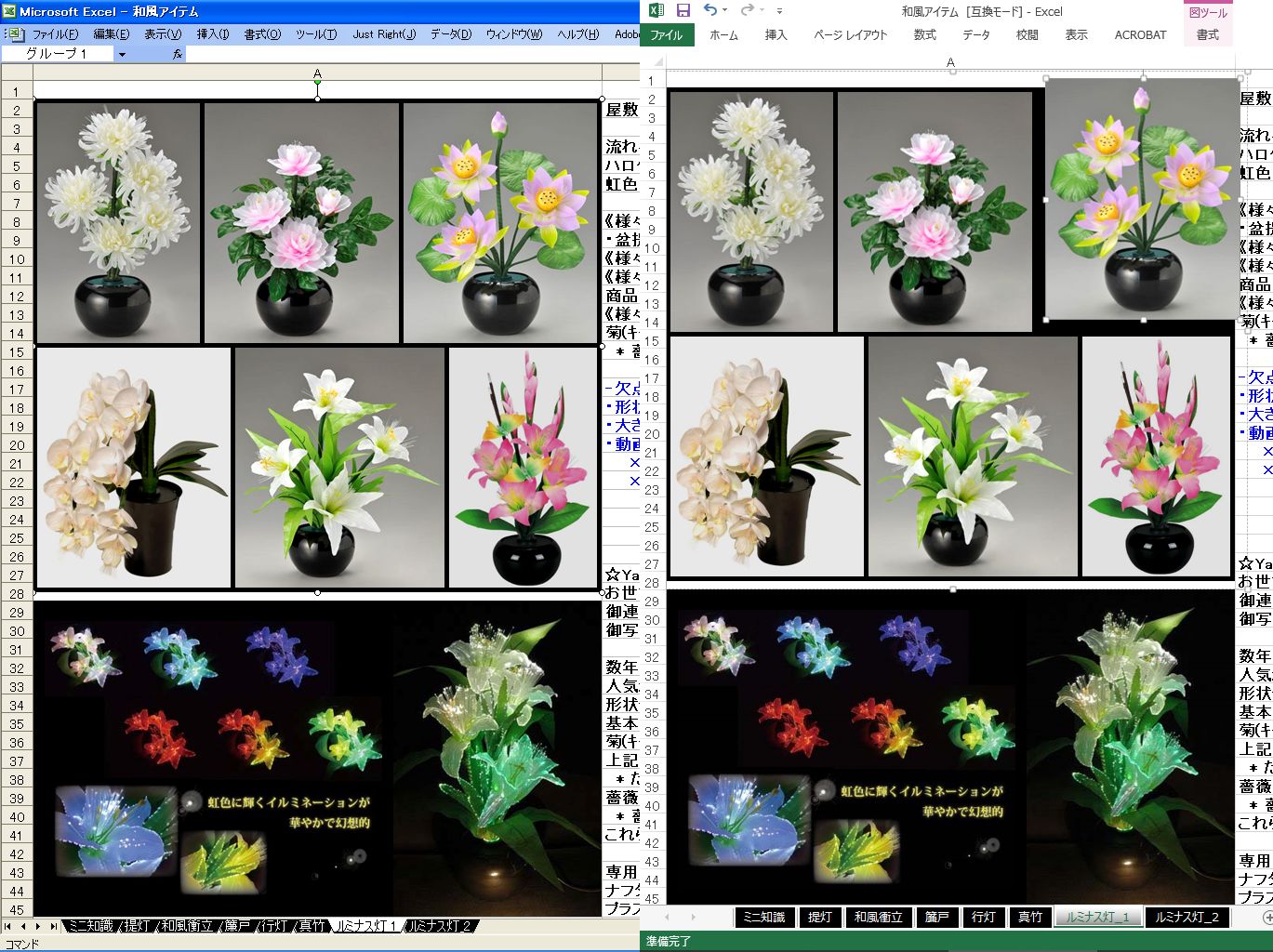
Microsoft Excel Microsoft コミュニティ

中科旗信 党政监督工作信息化第一助手

Excelで画像を透明化できないときの裏技方法 ごぶろぐ
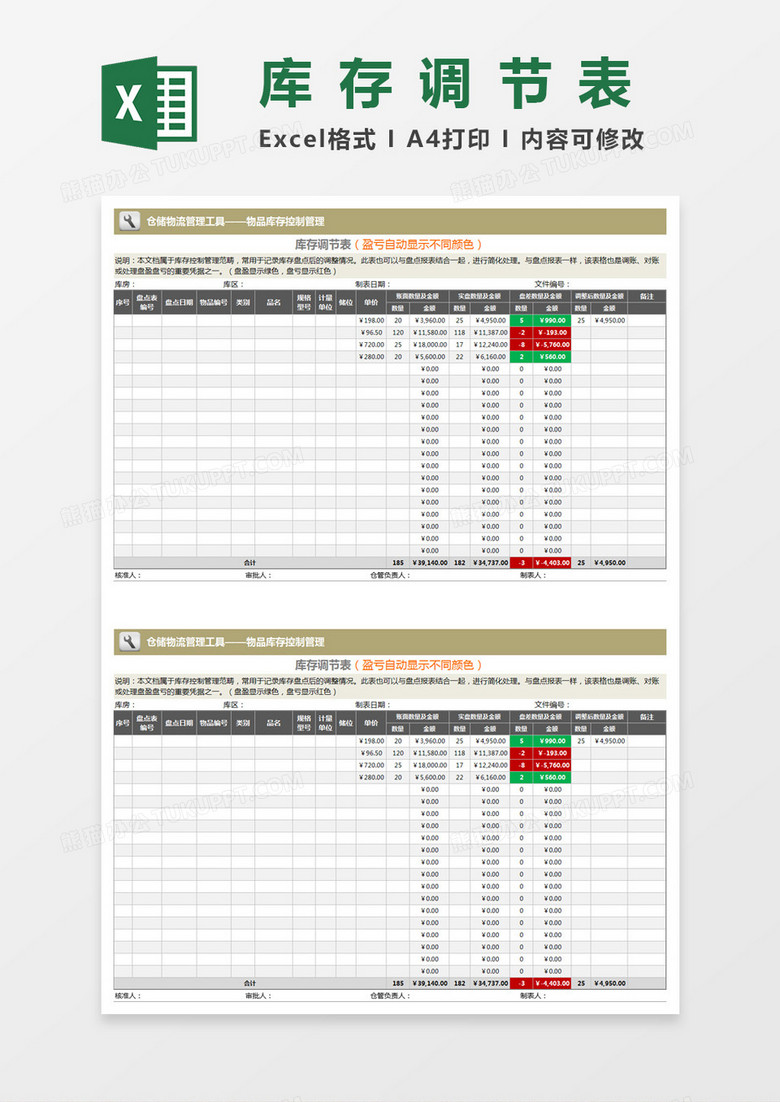
仓储物流管理工具库存调节表excel模板下载 库存 熊猫办公

Excelにおけるクリップボードの使い方 コピペ作業を効率化 Ferret

如何 如何使用公式在excel中添加数字 21

免费可视化图表excel模板 免费可视化图表excel下载 第5页 脚步网
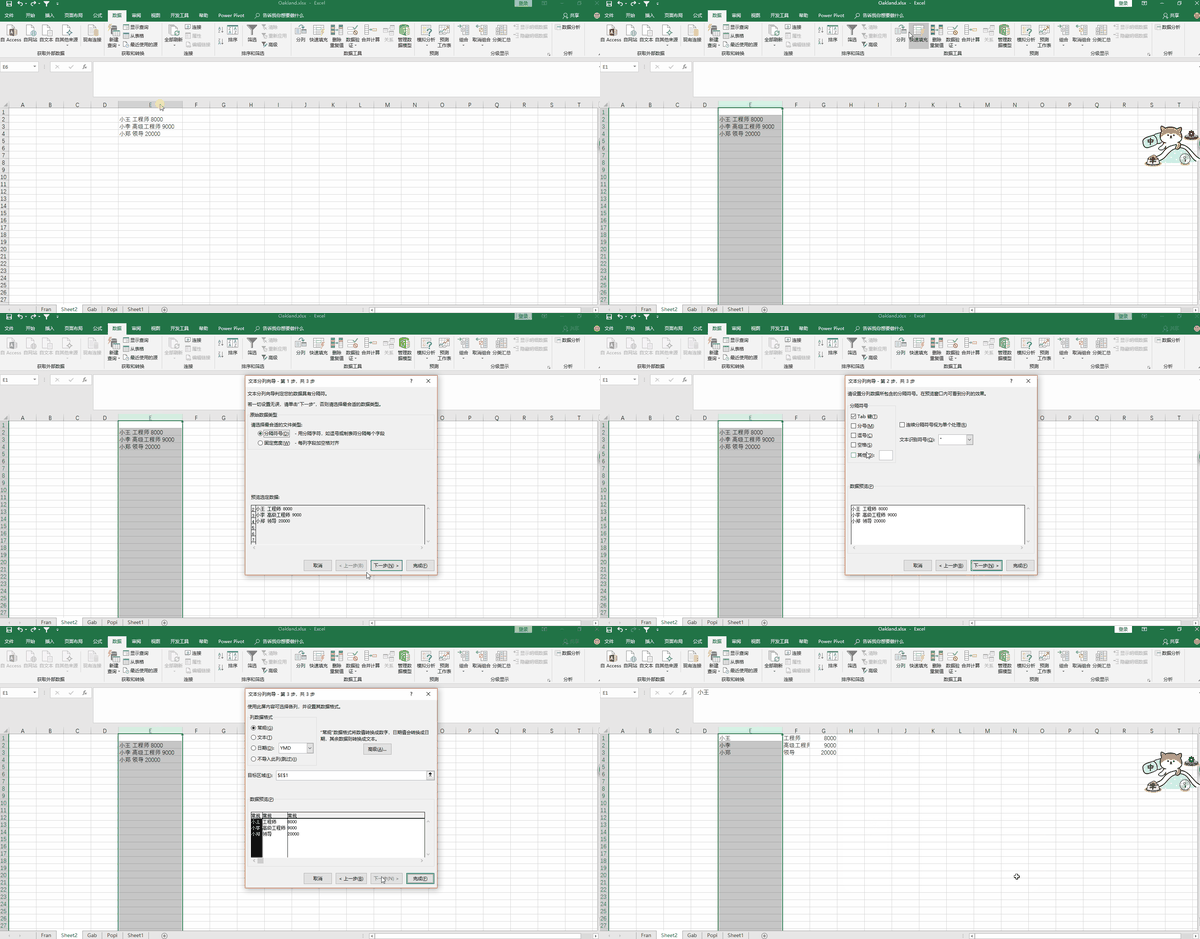
Excel的正确学习姿势 从入门到巅峰 知乎
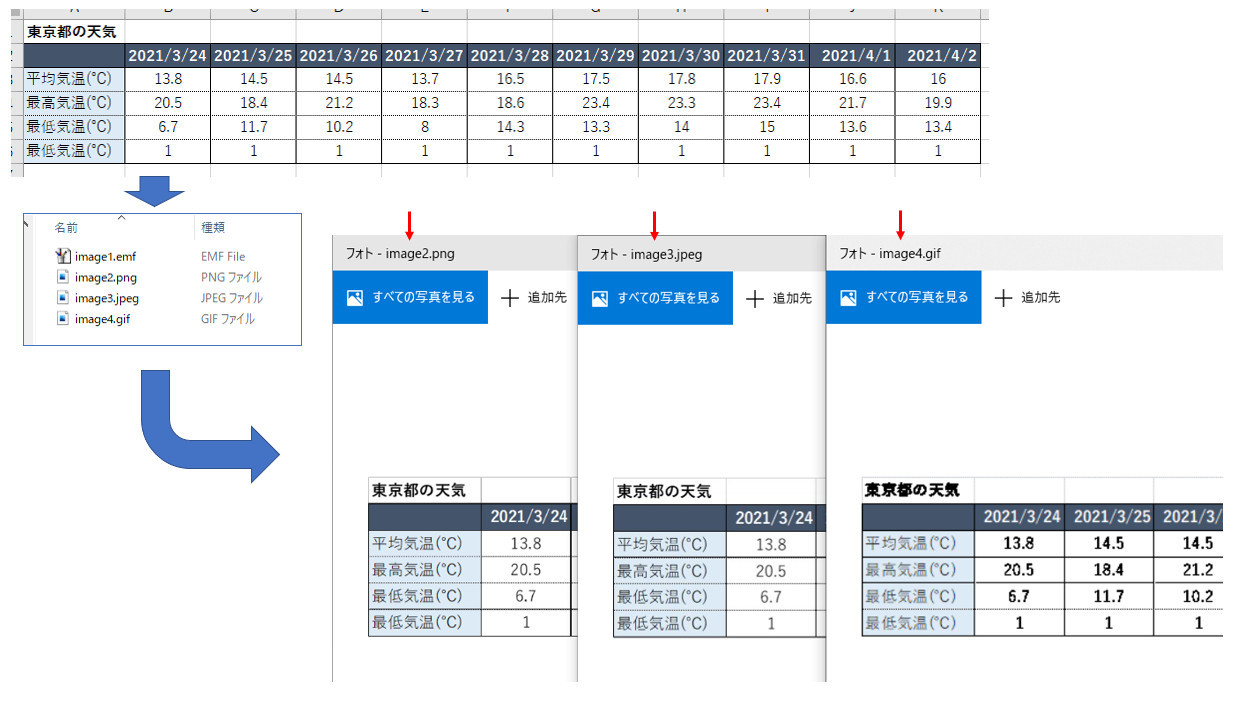
Excelで表や挿入した図形を画像として保存する
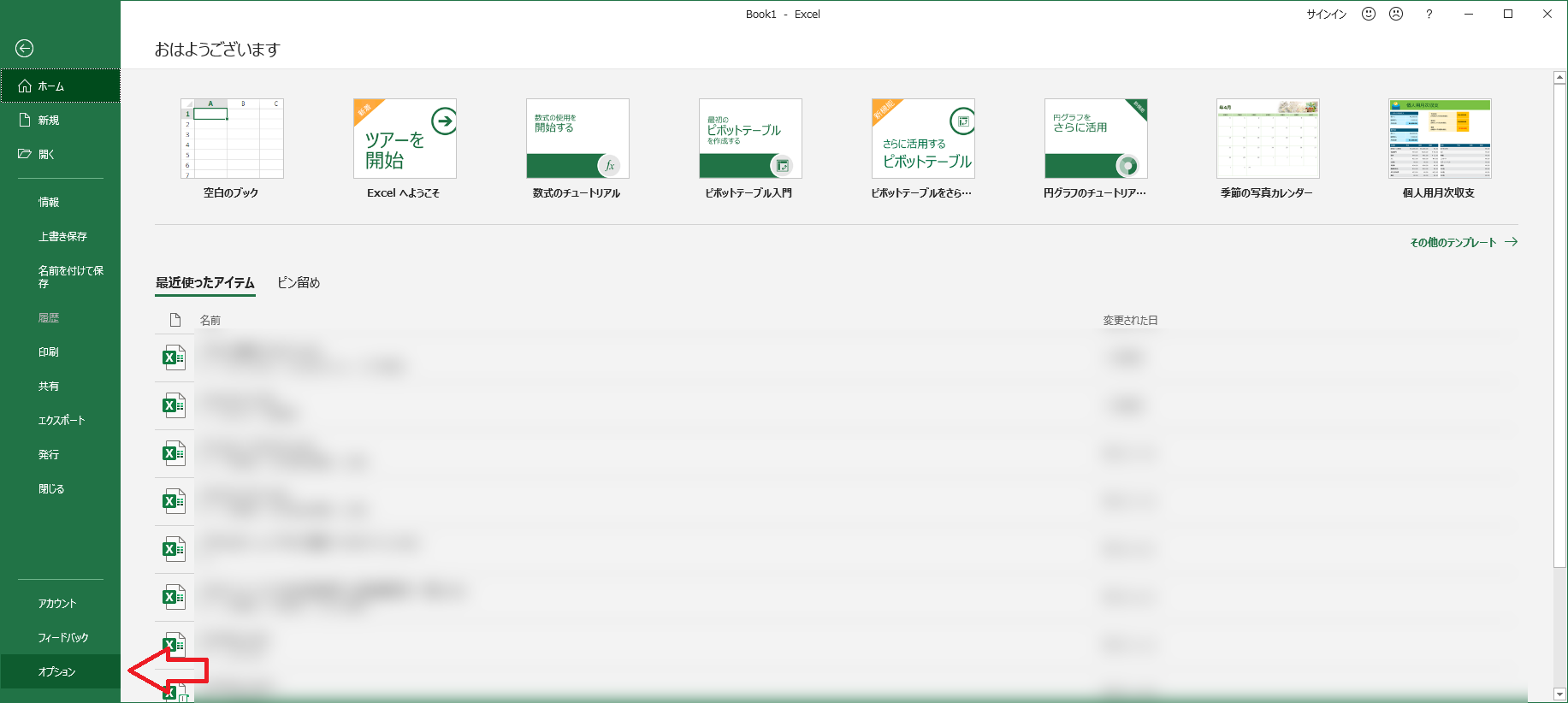
Excel 画像が粗くなってしまうのは自動圧縮が原因
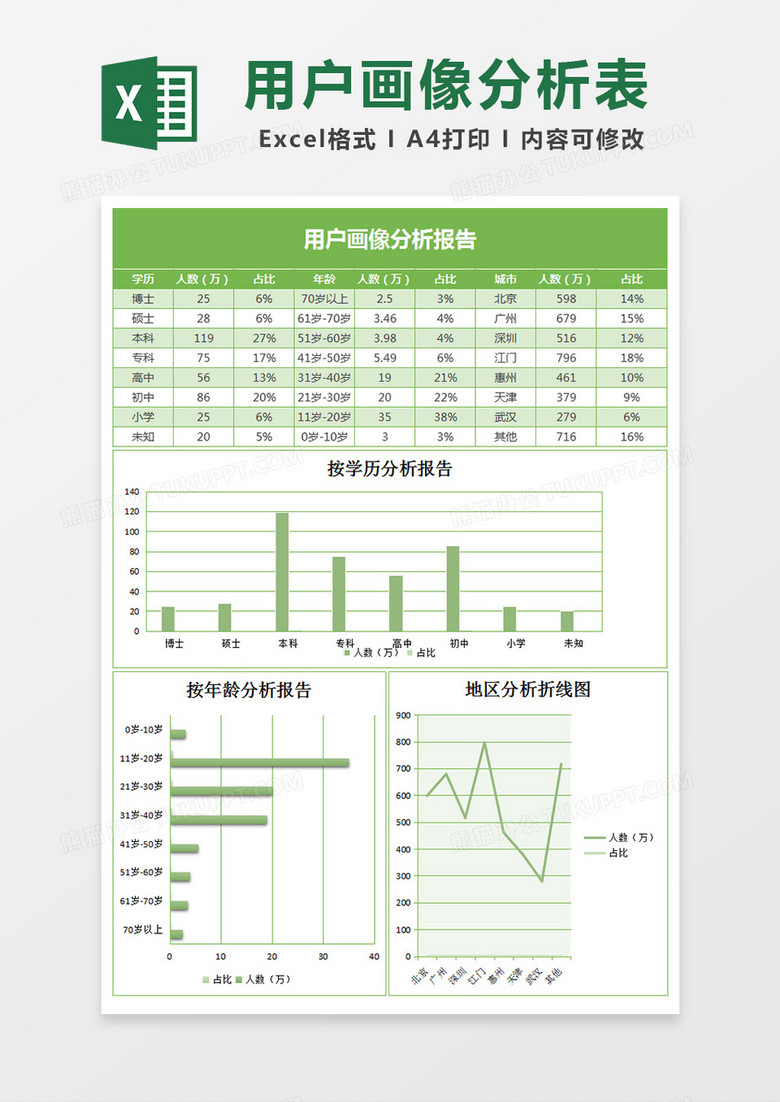
用户画像分析报告表格excel模板下载 分析报告 熊猫办公
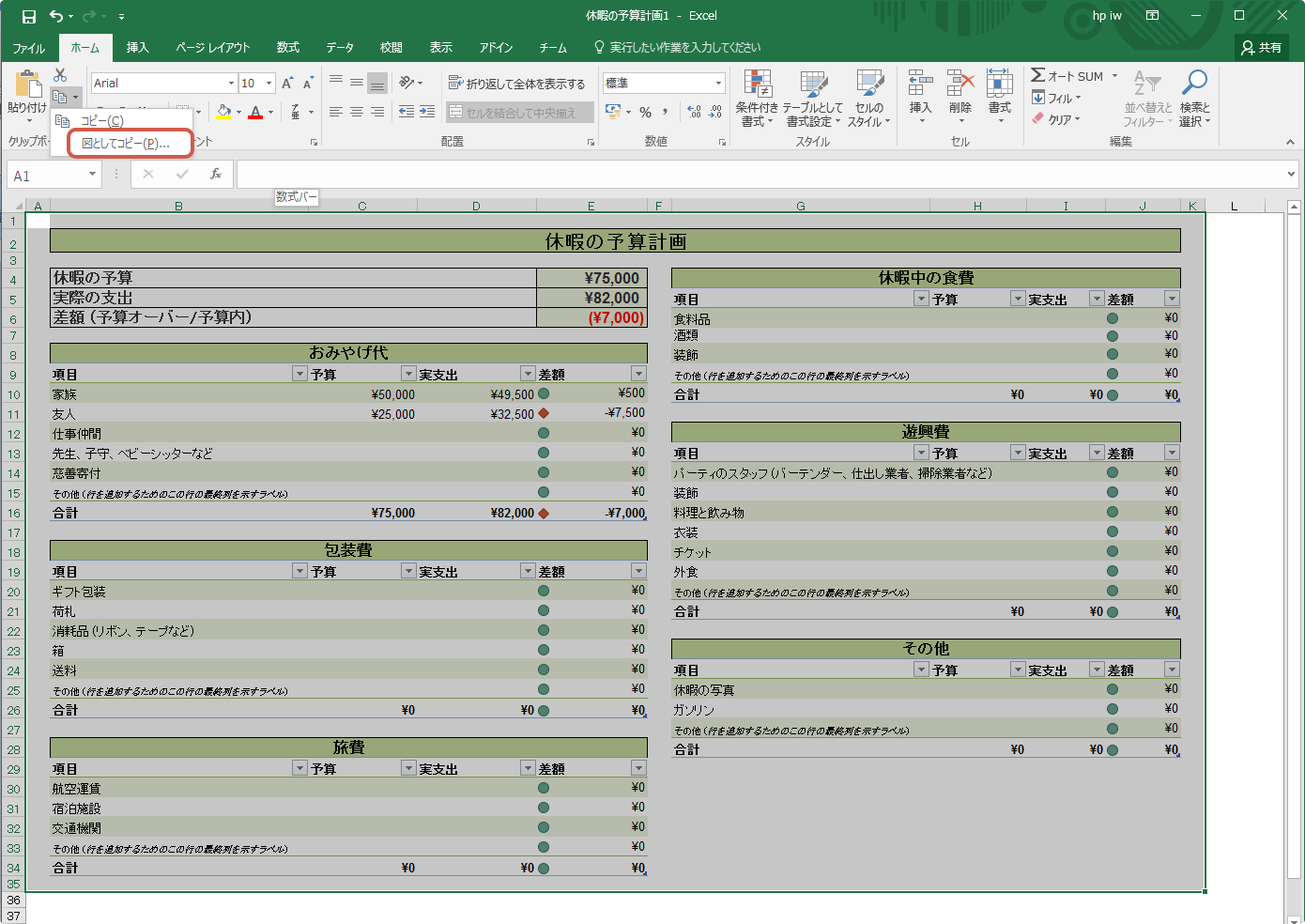
Excelデータを画像に変換する 新 かみひろぐ

Excelブックを最小化すると空のブックが表示される マイクロソフト コミュニティ

客户档案表excel表格模版图片 正版模板下载 摄图网
A Straight And Practical Guide To Learn Power Automate Desktop Carefully Explain The Basic Operations With Practical Examples By Gibira Go
蓝色课程康奈尔笔记excel模板 完美办公
画像を切り抜いて背景を透明化する方法 Excel Word Powerpoint Youtube

一篇文章带你从0到1掌握用户画像知识体系 Linkflow联否官网

エクセル Excel で作成した図やグラフを画像として保存する方法 エクセル Excel の使い方 All About
エクセル 写真や画像を一発で半透明にする機能が大変便利 すばらしきofficeとアドインの世界

通用请假条excel表格模板 请假单素材下载 W大师
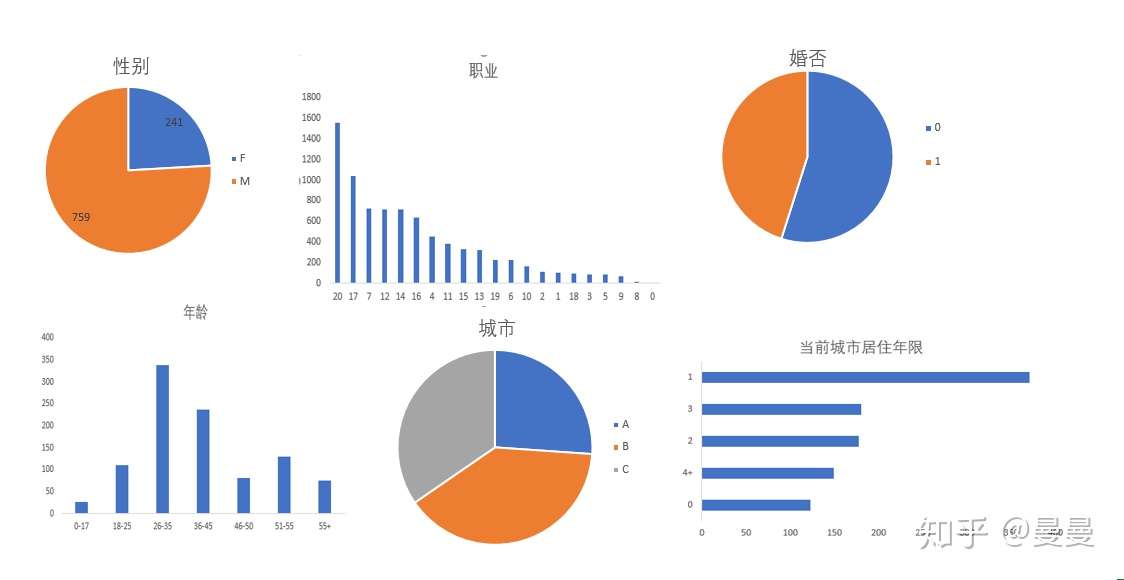
基于excel的黑五数据分析 知乎

Risk は モンテカルロ シミュレーション を使用したリスク分析を行うことで Microsoft Excel At Risk Palisade Corporation

如何用数据思维为用户画像 年前最后一期cpda线上直播课今晚开讲 产经 文化视界

すいみん こちらのcgメソッドの記事ではエクセル スプレッドシートで挿入されている画像をセルに収める方法を紹介します Excel 効率化 10個のおすすめの便利関数 機能まとめ エクセル スプレッドシート ショートカットキーでセルに合わせてぴったり画像を

原价 55 60 现价 46 60 新媒体和电商数据化运营用户画像 爆款打造 营销分析 利润提升 Excel版 知乎

21年最好的excel報表工具 遠遠超越了excel 數據分析那些事 Medium

线上课程 不会excel 你需要熬过多少个手忙脚乱的加班夜 人人都是产品经理
程序员文库 神策用户画像2大功能 千人千面 一人千面 一次给你

一个tob物流系统 从0到1 的四个故事 柚子社区
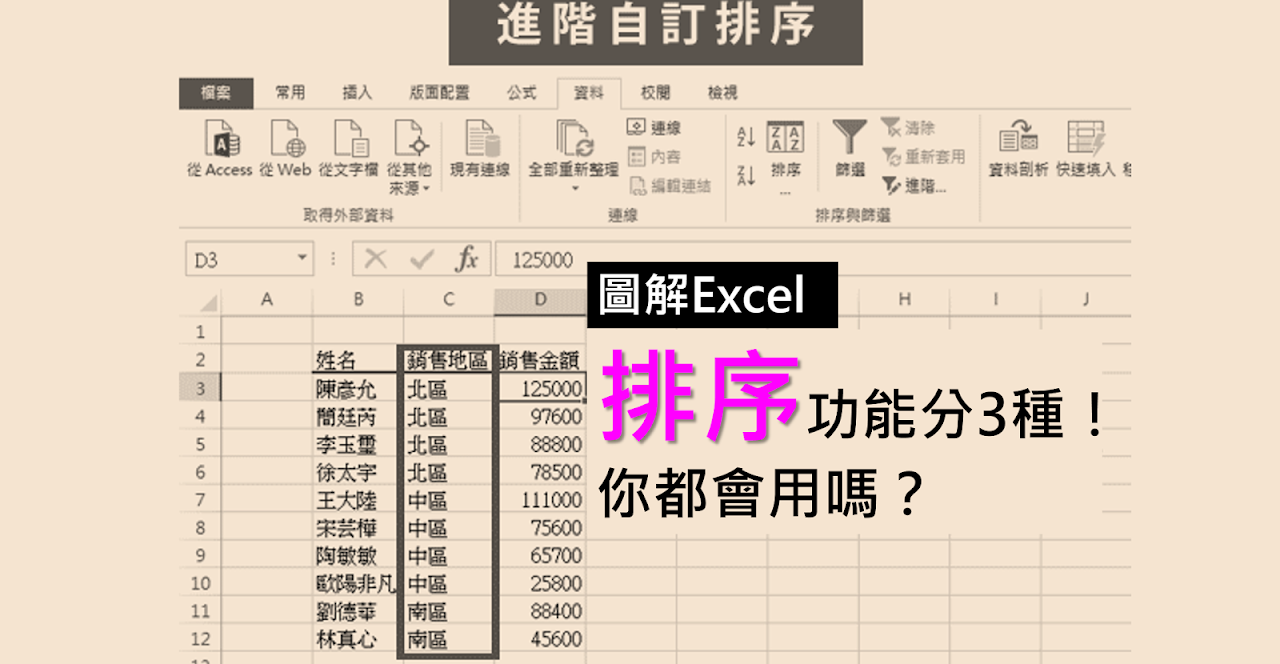
Excel 排序
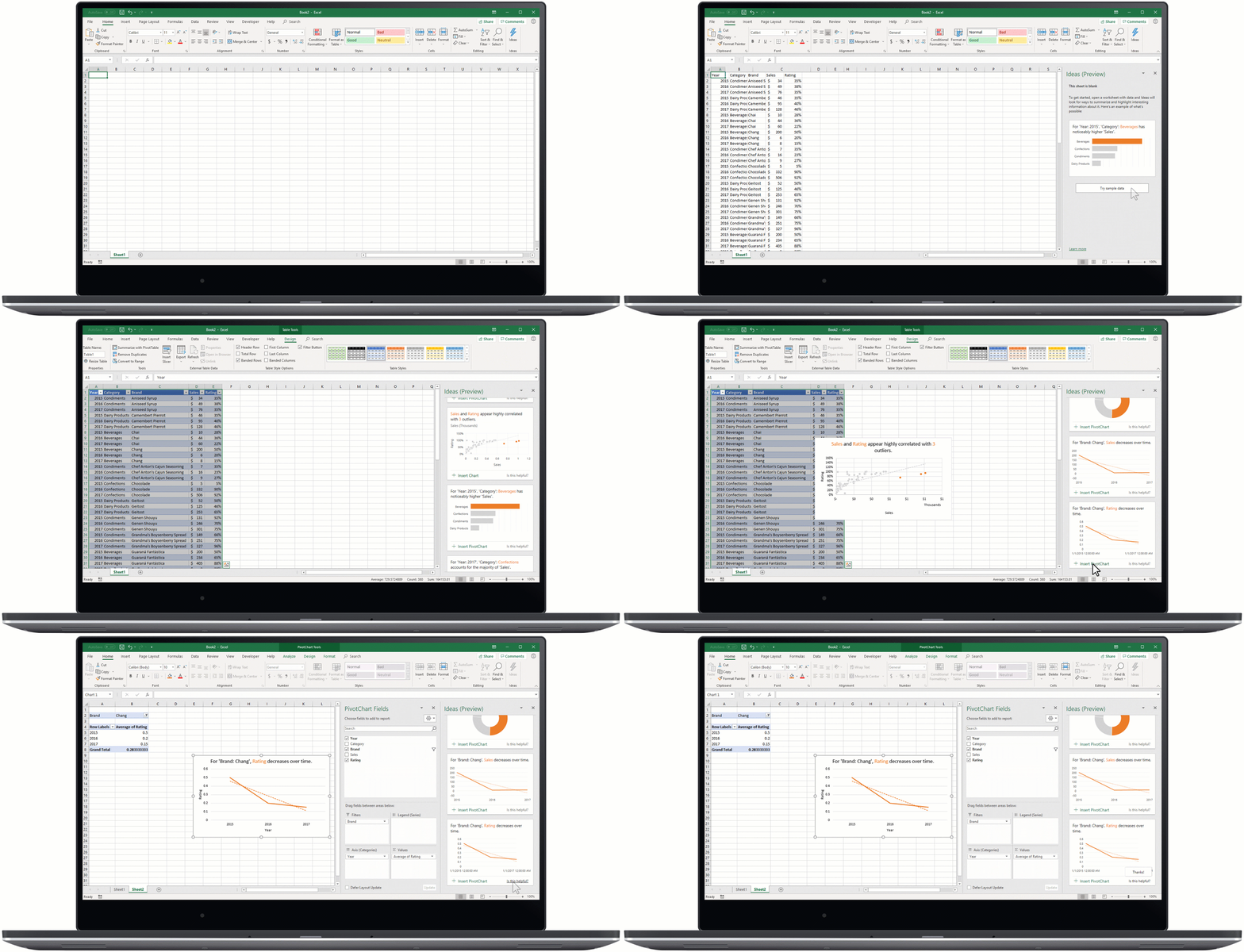
Excel にaiをフル活用した高度な新機能が4つ追加される Gigazine
Excel Word Powerpoint Business Practice Hen Anyone Mastered Immediately Locus Mook 09 Isbn Japanese Import Amazon Com Books
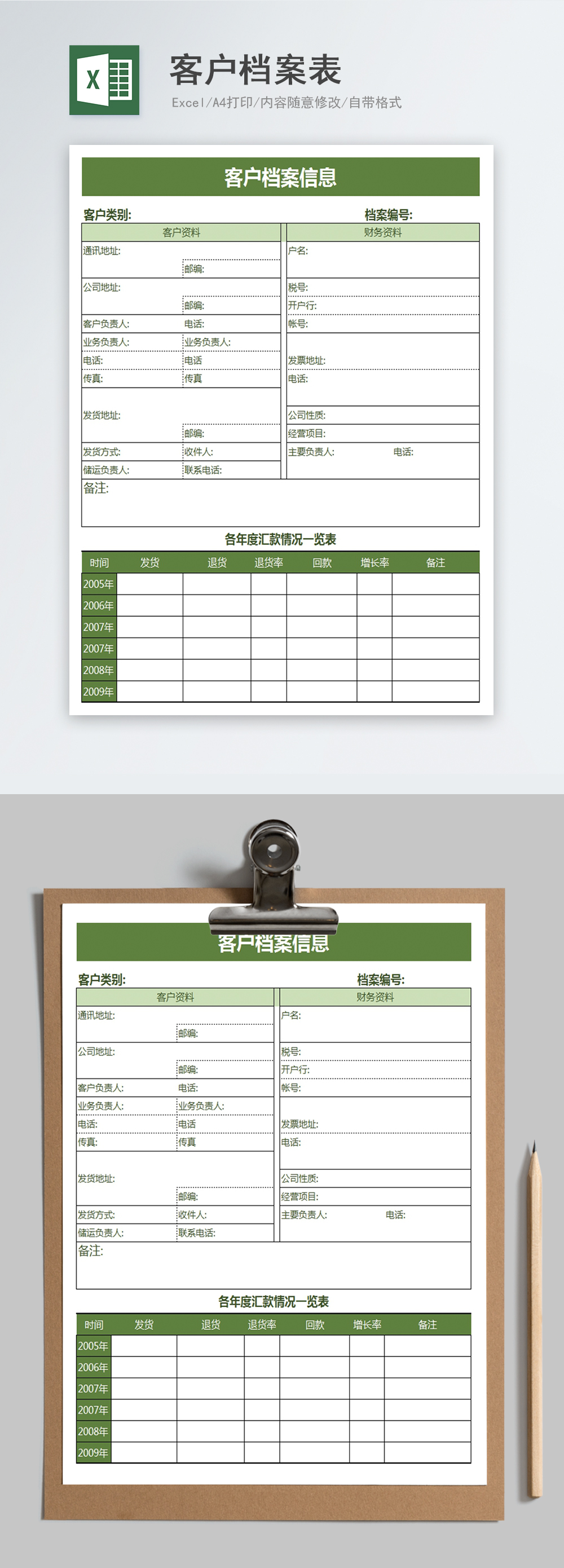
客户档案表excel表格模版图片 正版模板下载 摄图网
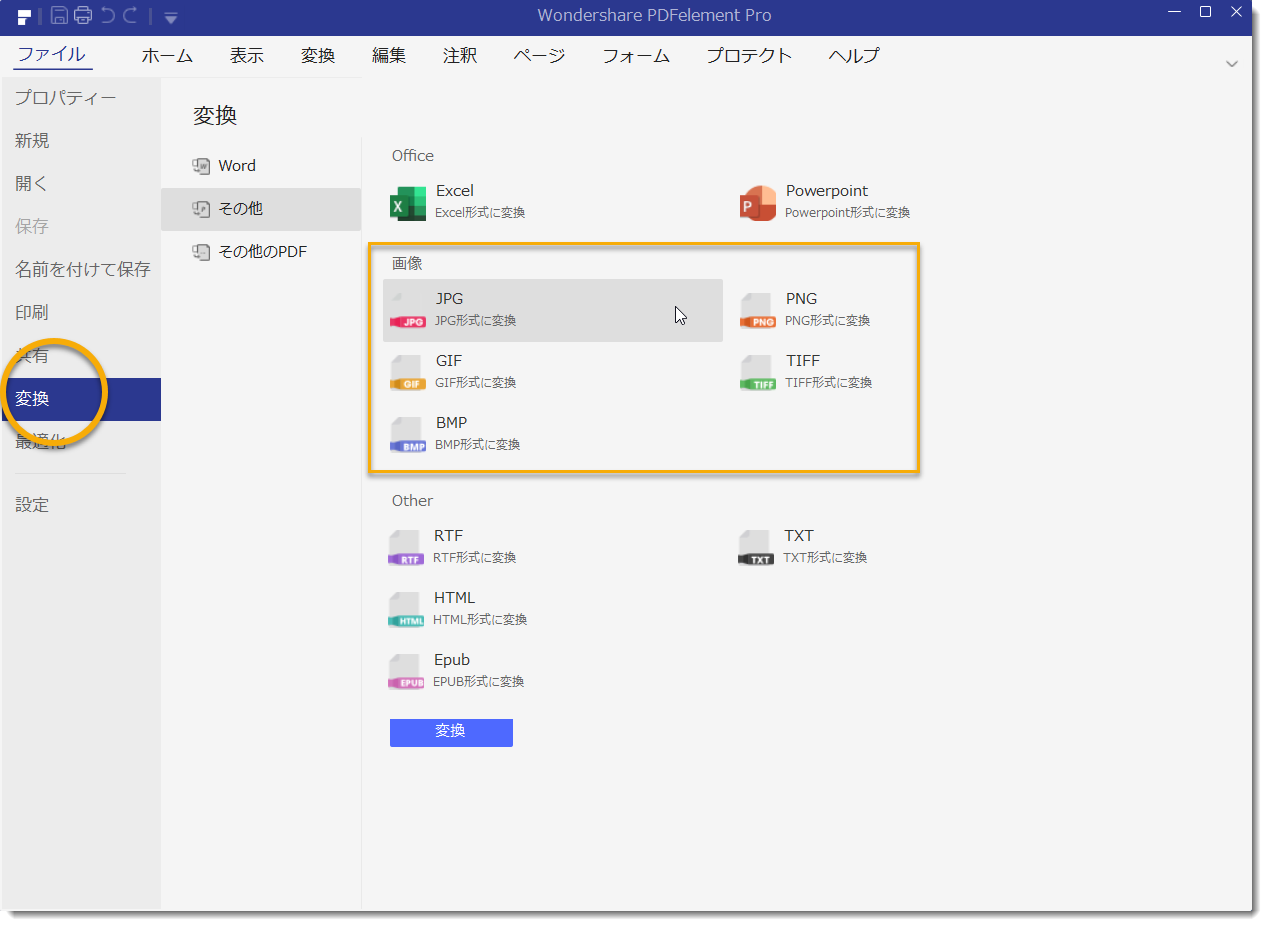
エクセルを画像に変換する方法
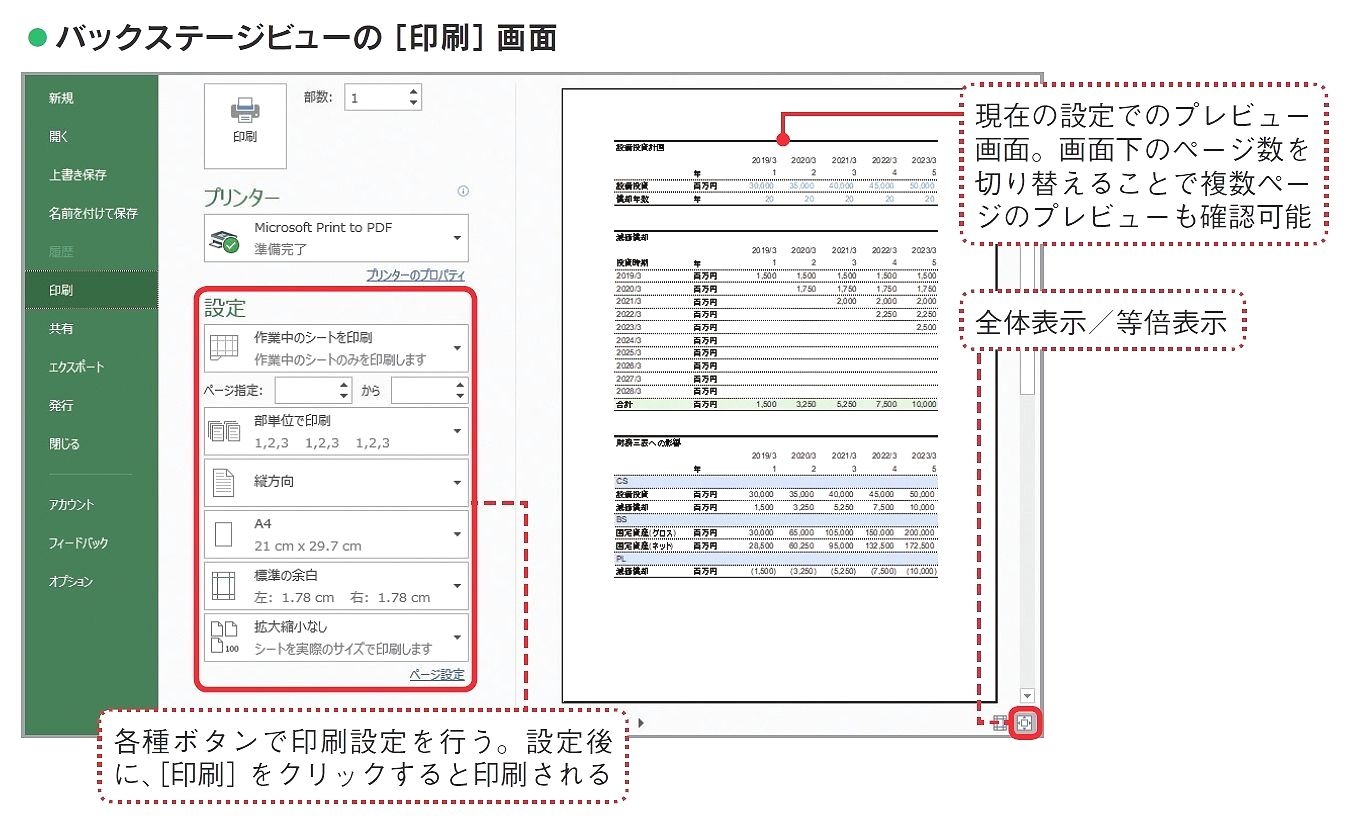
図解 Excelの印刷テクニック どうすれば思い通りに表や図を印刷できるのか 連載 今日から使えるexcel最強活用術 ビジネス It

用户画像怎么做才能更有业务价值 运营

财务会计表格excel模板 其他财务表格素材下载 W大师

印刷 Excel 換行指令

Excel制作进销存表视频 哔哩哔哩 つロ干杯 Bilibili
北森21中国人力资源管理年度观察报告 信息科技 侠说 报告来了

テック博士とpepperの人工知能ラボ Smsデータテック

数据化建设图谱 数据中心建设方案 数据架构图 大数据平台建设方案 数据平台规划 帆软

用户画像怎么做才能更有业务价值 人人都是产品经理

自由に画像が貼り付け自動リサイズ可能なexcel こひなたまるさん 基幹ソフトサポート Office作成代行 のポートフォリオ ココナラ

Excelラボとみ君 Twitterren Excelラボ Excel全画面化 のショートカット 正直 そんなに便利な機能じゃないけど Excelの全画面化のショートカットがあって Ctrl Shift F1 と押すと下画像みたいに リボンすら表示されなくなるよ ただ リボンすら表示

Excel画流程图 万图壁纸网

如何 如何使用公式在excel中添加数字 21

エクセルでセル内容に応じて画像を自動で切り替える

不想跑数了 数据分析师的前途在哪里 技术圈
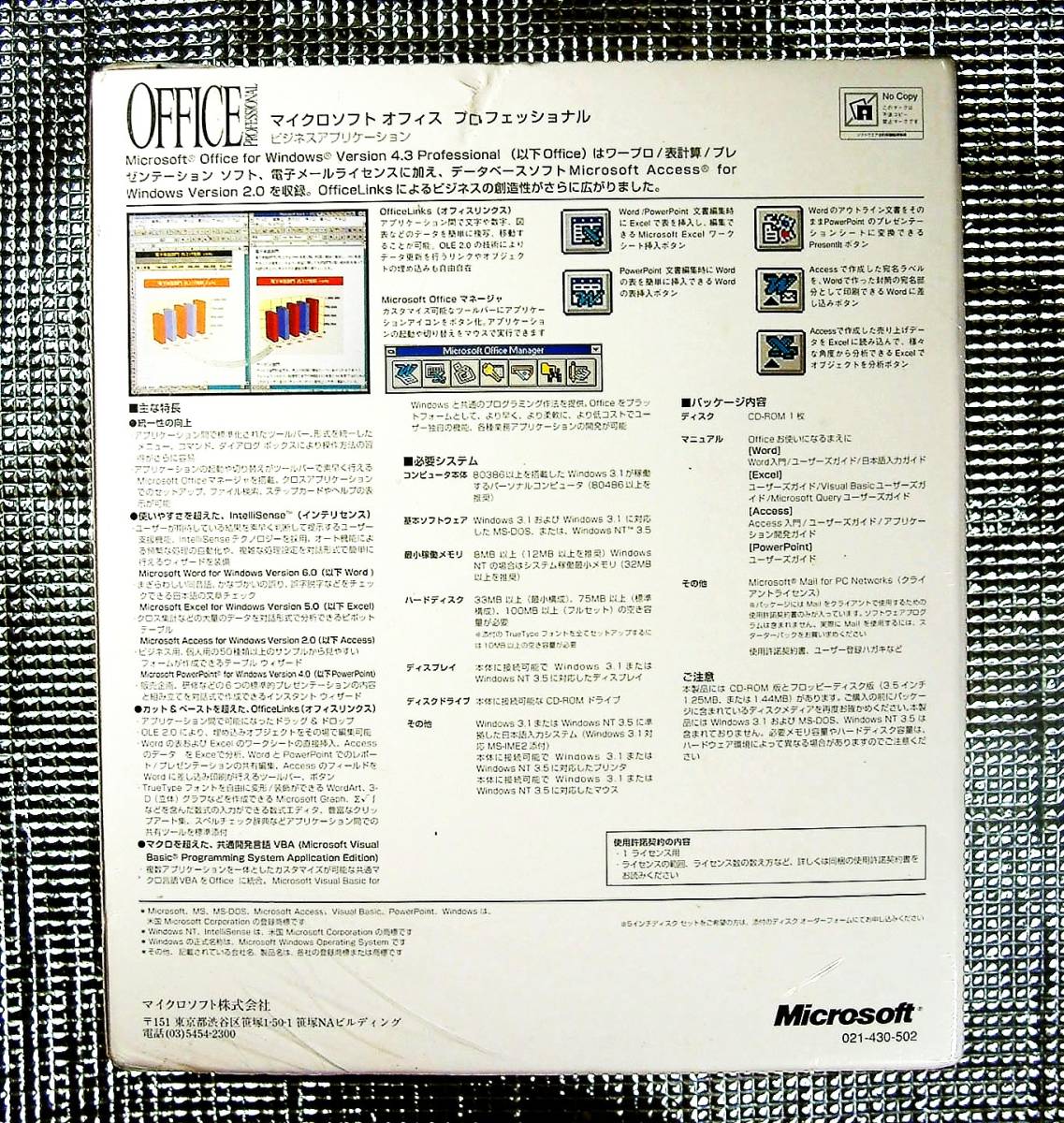
ヤフオク 4044 Microsoft Office 4 3 Professional 未
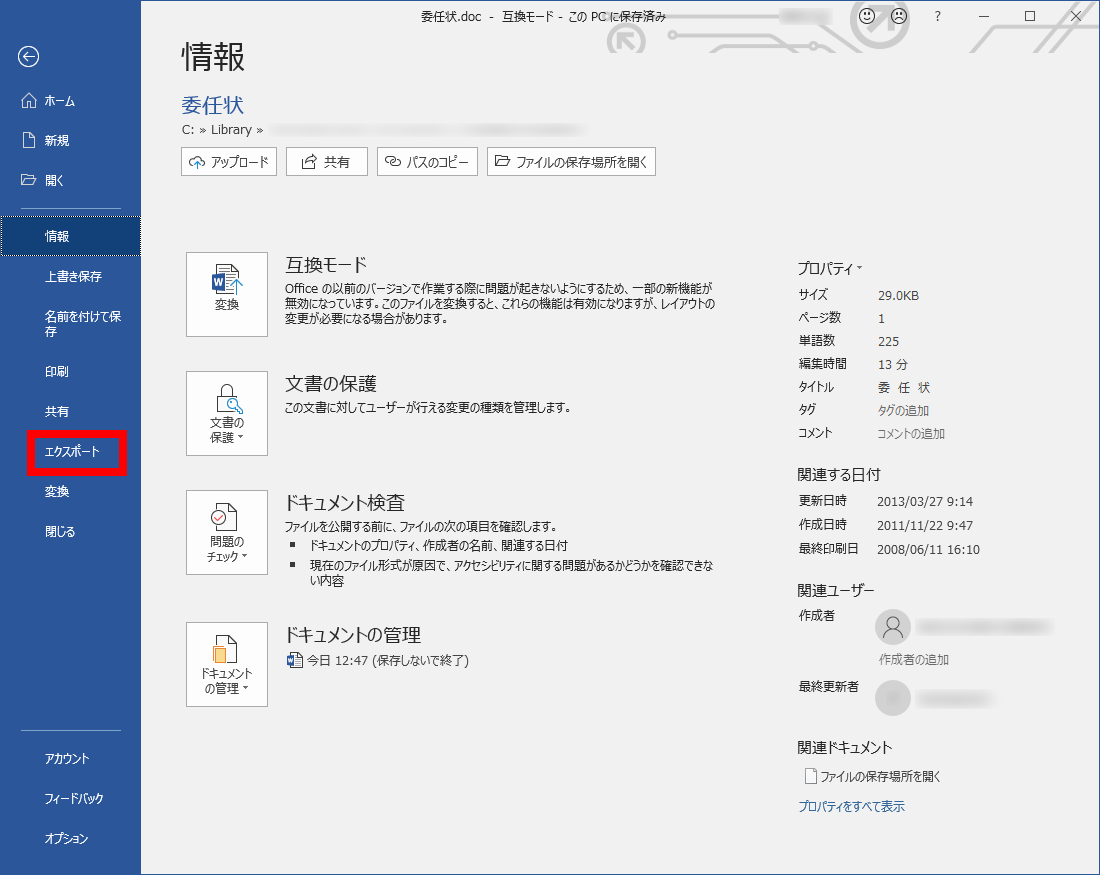
Word や Excel を Pdf に変換する方法 フリーソフト100

图表化问卷调查设计表excel模板 图表化问卷调查设计表excel模板下载 可视化图表 脚步网
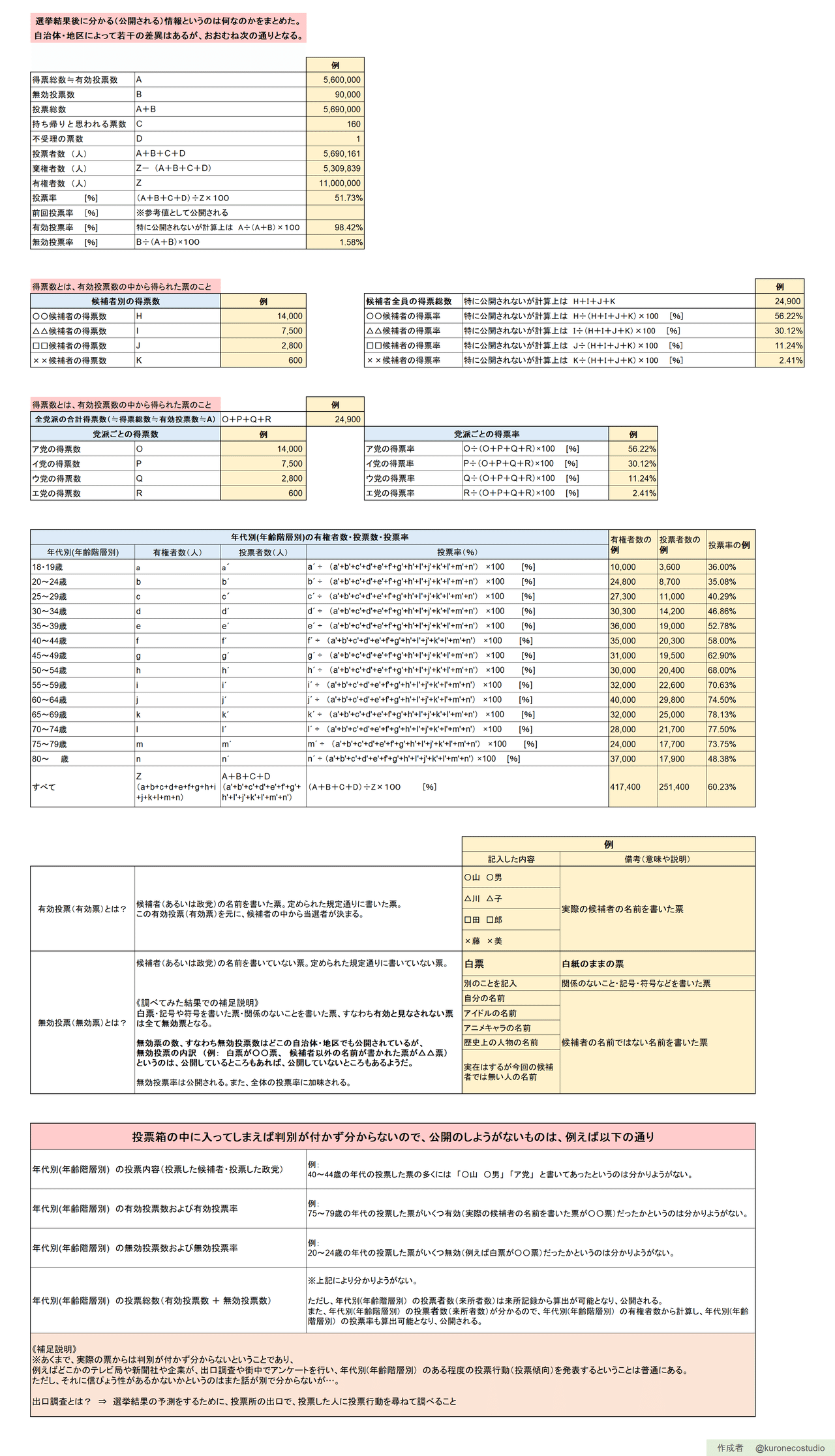
選挙で公開される投票結果の情報をexcel表でまとめて画像化しました 画像見れますか ねこやま ユーモアとシュールな4コママンガ Note
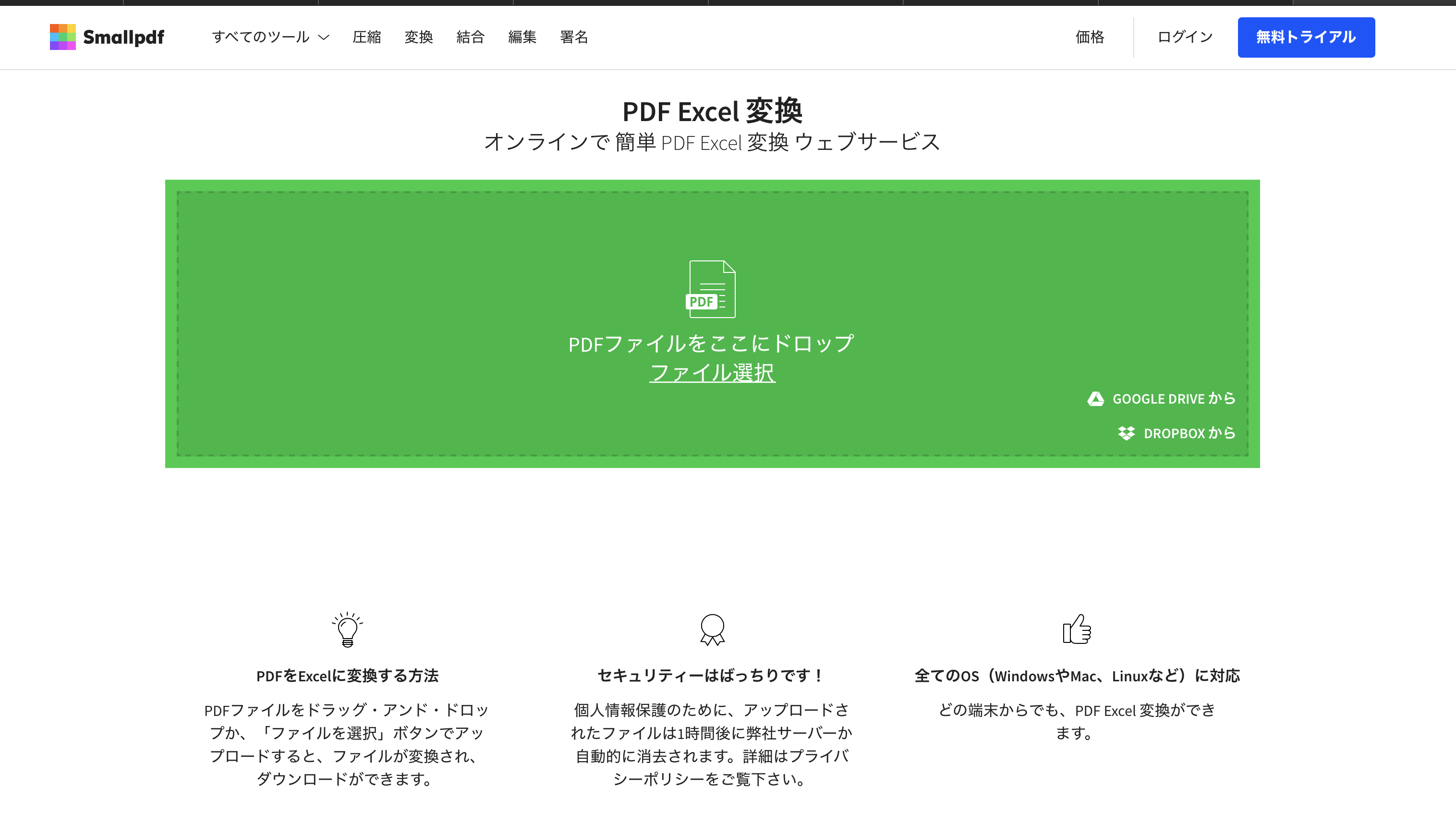
Ios のexcelに画像からデータを挿入する機能を試してみた 三重県四日市市の学習塾 京進スクール ワン富田教室
一文了解用户标签画像 从洞察到突破 技术圈

线上课程 不会excel 你需要熬过多少个手忙脚乱的加班夜 数据

Excel Python 画像の挿入方法 Openpyxlによる作業自動化 Dx Accelerations


0 件のコメント:
コメントを投稿