JAPAN JPEGがメタファイルになってしまっているのではないでしょうか。 これは画像をコピー&ペーストなどで貼り付けた場合に起きる現象です。 そうだとそれば、一度画像を削除してエクセルのブックを保存し、再度開いて「挿入」⇒「画像」で画像を入れなおすと正しい画像になり、圧縮ができるようになります。 メタファイルになって · ピクチャフォルダなどに保存した画像を ドラッグ アンド ドロップで挿入した場合 は、 下のようにトリミングのメニューが表示されません。 トリミングの操作はできますが、 「トリミング」のボタンをクリックしてもメニューは表示されません。 スタイルの変更なども出来ません。 お気づきかと思いますが、ドラッグ アンド ドロップで挿入した場合の画像は「トリミング」ボタンをクリックして選択する 「書式」タブを選択したら「サイズ」 グループにある 「トリミング」ボタン を クリックして選択します。 画像のトリミング枠にマウスポインタを合わせる 「トリミング」ボタンを選択したら

Excel 画像や写真の不要なところを切り取る トリミング 方法 Website Note
Excel 画像 トリミング 削除 できない
Excel 画像 トリミング 削除 できない- · Excel 10 に画像の挿入をしても「トリミング」が行えないのですね。 通常であれば、画像を挿入すると下の画像のように「図ツール」の 書式 タブ内の項目「トリミング」から、トリミングができるかと思います。 · トリミングが表示されないときは、下のほうの「トリミングのボタンが表示されないとき」をご覧ください。 右クリック以外にも、画像を選択したとき表示される「図の形式」タブにも トリミング ボタンがあります。



エクセル Excel で写真をトリミング 画像を切り抜き しよう ネコチラブログ
2707 · エクセルではサイズを指定して、指定した部分をトリミングすることはできません。 その代わり、様々なトリミング方法が用意されております。 トリミングの下にある を押すと、トリミングのオプションエリアが表示されます。トリミングの方法は、写真や画像のいらない部分は切り取れる を参照してください。 注意! 図のサイズ変更やトリミング、図に対する書式などの設定は 図のリセット を使って、元に戻すことができますが、トリミング部分の削除を行った場合、これはリセットをしても元に戻りません。4 まとめ:エクセルでトリミングする方法 Excel 13のグラフを貼り付けた後で、貼り付け方法を
図形を調整する場合は、リボンの トリミング ボタンをもう一度クリックします。 黒いトリミング ハンドルが図の端および角に表示されます。 トリミング ハンドルを内側にドラッグして、画像をトリミング写真や画像のいらない ここでは、PowerPoint を例に操作を紹介しますが、Word や Excel でも同様の操作で利用できます。 トリミングは、 Excel 条件付き書式Excelでトリミングしても元の画像nの状態が残っていると思います。 トリミングを行ったらぞの画像をコピーして、 ペイントを起動して貼り付けて、それを名前を付けて保存で保存します。 そこでExcelのそのブックでその画像を削除して、
· 実はExcelでも、簡単な画像 なお、②の画像はすでにトリミング Excel別のソフトからコピペしたデータがうまく計算できない! · Windows 10 の標準機能「ペイント」を使って、写真画像や画面コピーした画像などの一部を切り取る(トリミング)方法を紹介します。 大きすぎる画像の一部分だけを切り取って小さな画像にしたい。 必要な部分だけの画像にしたい。など、画 · もし、トリミング部分に表示されては困る内容などがあれば、必ず画像の圧縮(トリミング部分の削除)を行ってください。 忘れがちですが、気をつけたいですね。 リセット(復元)できない場合 設定によっては、画像をリセットできないことがあります。
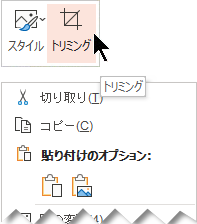
Office で図をトリミングする
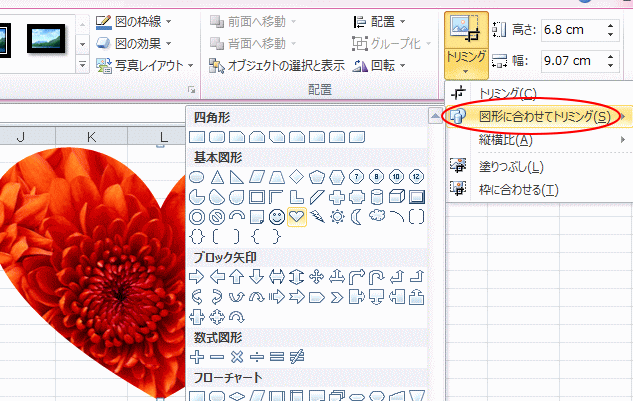
図形に合わせてトリミング エクセルで解説 Office 10 初心者のためのoffice講座
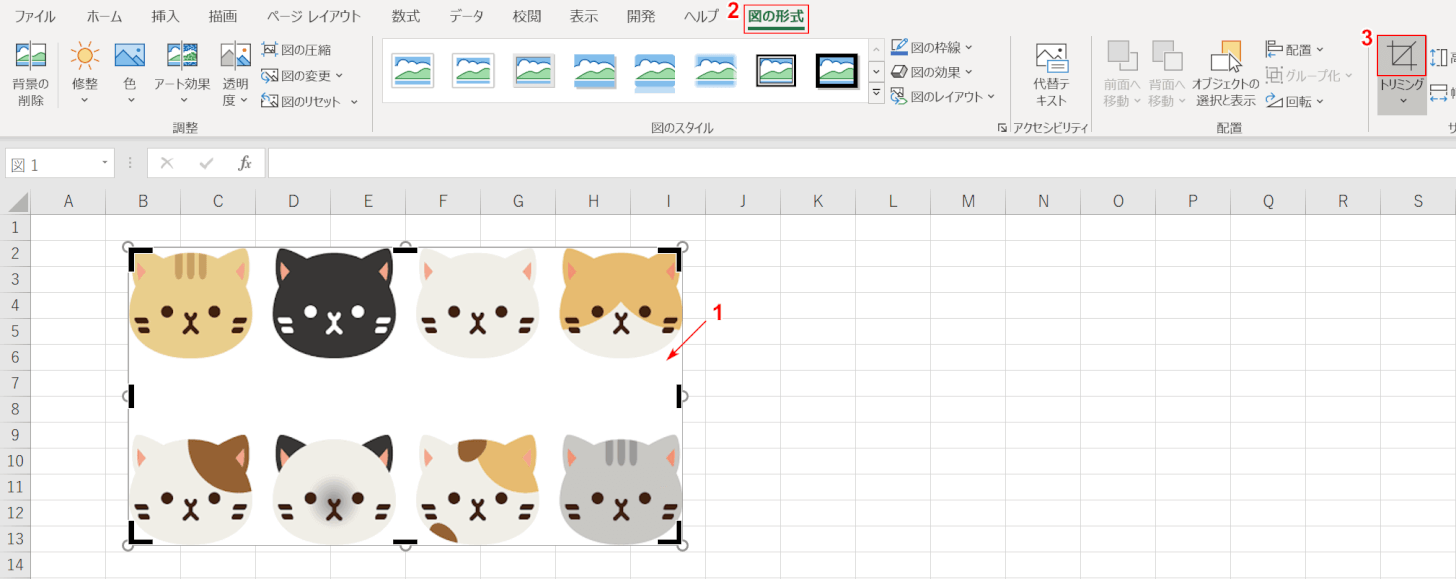
· 貼り付けた図を見ても元の図形と変わらないように見えますが、選択すると表示されるコンテキストタブが 図形の書式 から 図の形式 に変わっていますね。 では 図の形式 タブをクリックし、「 トリミング 」をクリックしましょう。2609 · Excelに張り付けた画像が圧縮できないパソコンの解決方法 リモートサポートで確認してみると、Excelに張り付けている画像のファイル形式がすべてPDFであることを確認しました。 PDFファイルはもともと圧縮された状態で保存されていますので、Excelの画像圧縮機能を利用してもほとんどファイルサイズは変わりません。 お客様にJPGファイルの同じ画像を同じExcel · 通常は、画像を選択し「図の圧縮」のウィンドウオプションから「画像の圧縮」を選択すれば、圧縮することができます。 もし上記の方法で圧縮できない場合は、 「詳細設定」の「イメージのサイズと画質」を確認し、「ファイル内のイメージを圧縮しない」にチェック が入っていないか確認しましょう。
エクセル Excel で写真をトリミング 画像を切り抜き しよう ネコチラブログ
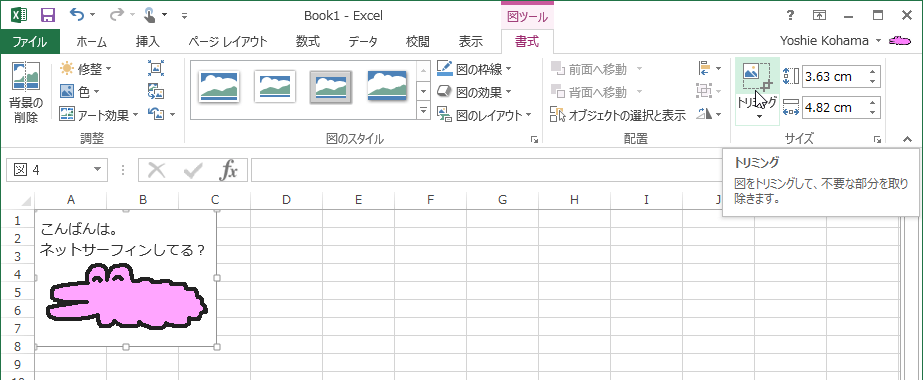
Excel 13 挿入した図をトリミングするには
· 画像やオブジェクトを上手く選択できないとき クリックで画像を選択できないこと、あると思います。 画像や図形が重なっていたり密集していると、困ってしまいますよね。 クリック以外で選択する方法を4つ紹介します。 「オブジェクトの選択」を使うトリミングする画像を選択します。 リボンの 図 タブ を選択 します。 トリミング オプションの横にある下向き矢印を 、トリミング を選択します。 黒いトリミング ハンドルが図の端に表示されます。 マウスでトリミング ハンドルをポイントし、クリックして内側にドラッグして画像の余白をトリミング2800 · (1) 対象の画像を選択した状態 でタブメニューの 描画のツール:書式 をクリックします。 (2)リボンメニューが 図ツール:書式 に変わりますので 調整 カテゴリーの 図の圧縮 をクリックします。 (3) 画像の圧縮 のダイヤログボックスが出ます。
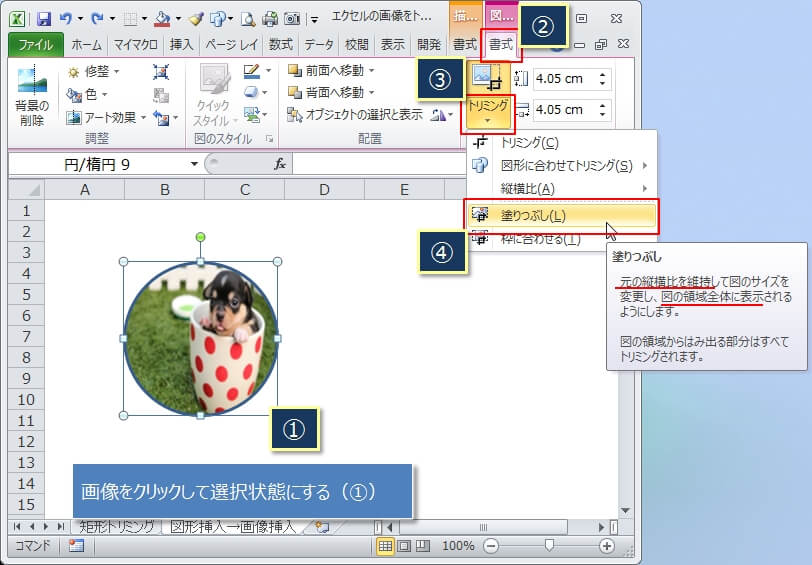
エクセルで画像をいろんな形にトリミングしてみる エクセルtips
Powerpointで編集がうまくできないときに確認するポイント パワポでデザイン
資料などに画像を挿入する時に 切り取りたい部分が出てくる ことがあります。 必要な部分だけ画像を切り取ることが できれば、いらない部分がなくなるので 分かりやすく表示することができます。 しかし、 『どうしたら画像を切り・・・上下をトリミングしました。 下図のようになりました。 図や図形の位置を動かすことができます。 元の写真部分や挿入した図形部分をドラッグして移動することができます。 中央に対象がないときなど柔軟に対応できそうです。 図のリセット Topへ 図を下の方の写真のハンドル (丸いハンドル)を Shiftキーを押した状態でドラッグして拡大します。 写真を選択して、猫が中央になるようにドラッグして移動します。 トリミングの解除は、 Escキーを押します。 または、トリミングしている画像の外側をクリックします。 または、図ツールの 書式タブで トリミングをクリックします。 トリミングを解除した後
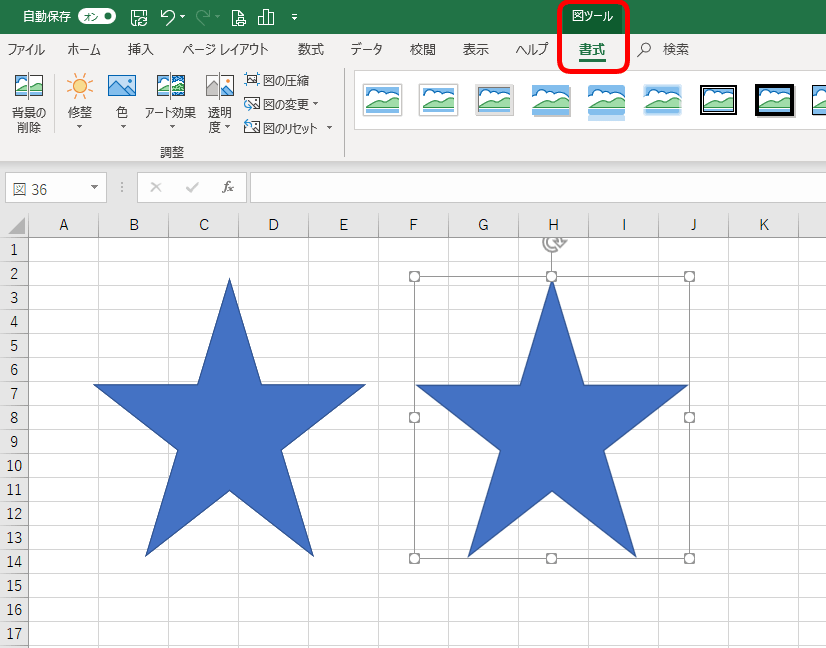
エクセルで図形と画像を合わせて簡単トリミング 便利な切り抜きを解説
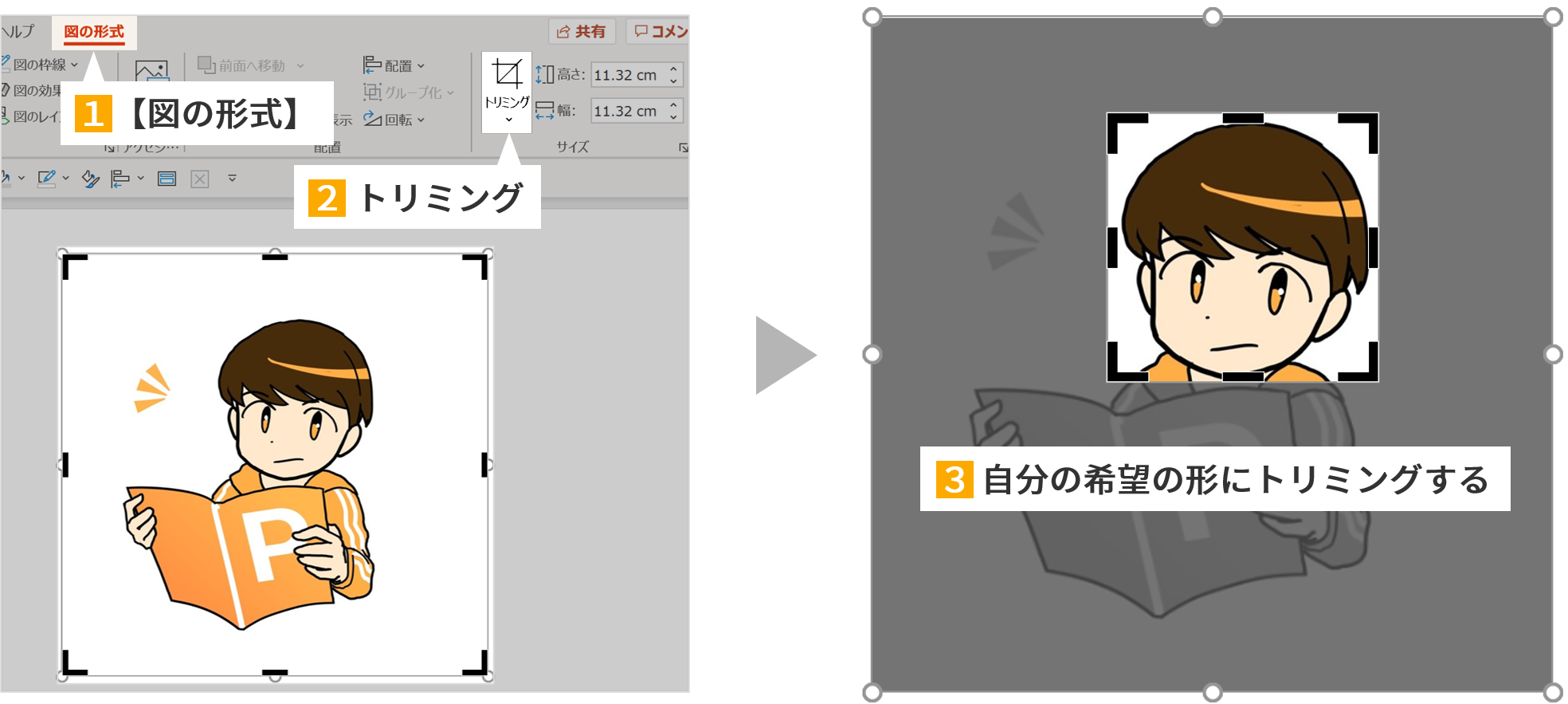
パワーポイントで図形がトリミングができない時の対処法 パワポ大学
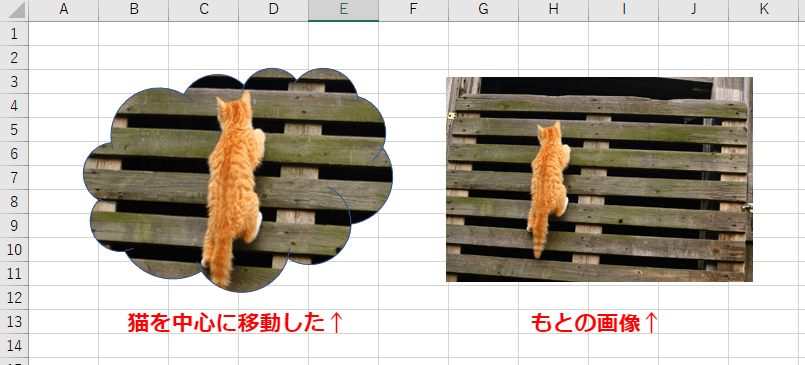
エクセルで図形と画像を合わせて簡単トリミング 便利な切り抜きを解説

Excelで写真 画像を縦横比やサイズを決めてトリミングする Excelの基本操作
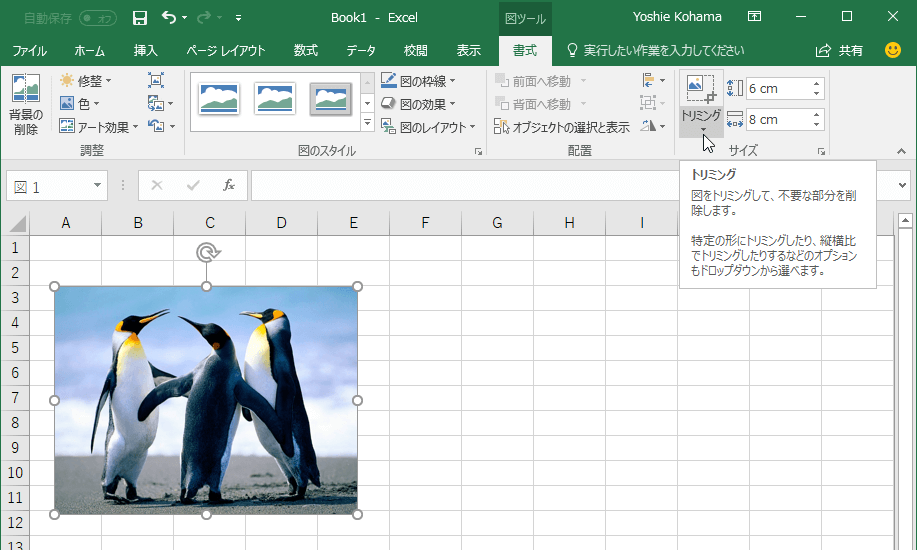
Excel 16 図形に合わせてトリミングするには
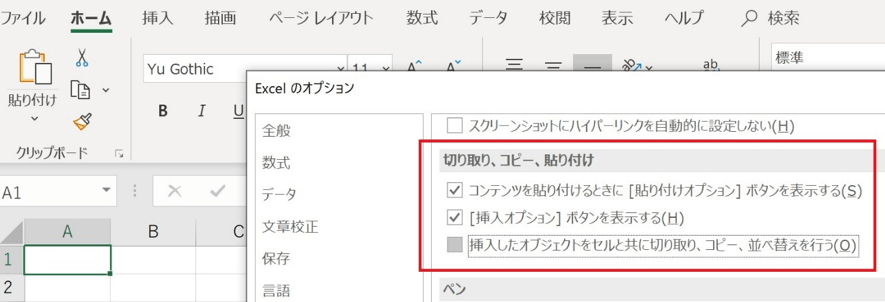
Excelで図やグラフの編集ができなくなったときの対処法は 社会人生活 ライフ Itスキル フレッシャーズ マイナビ 学生の窓口

Excelで印刷する時に シートに埋め込まれた画像が正常に印刷できないときの対処方法 Lifekeynotes

Excelで印刷する時に シートに埋め込まれた画像が正常に印刷できないときの対処方法 Lifekeynotes
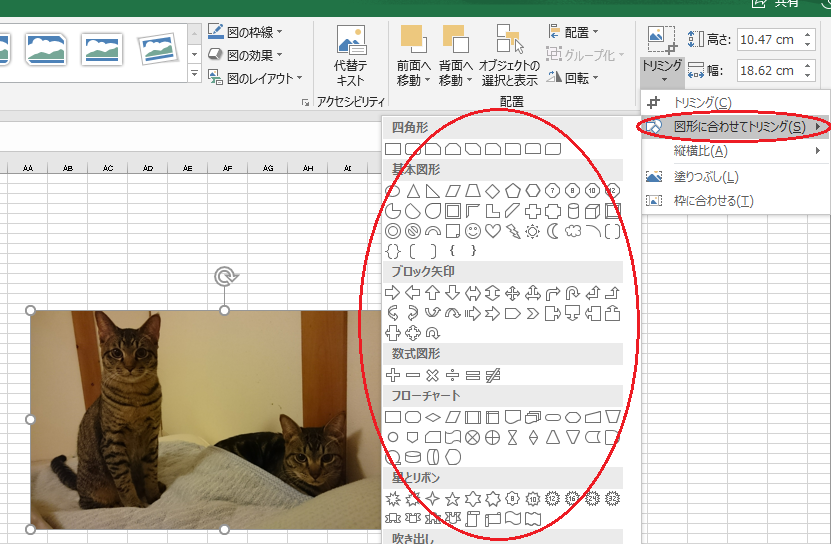
エクセル Excel で写真をトリミング 画像を切り抜き しよう ネコチラブログ
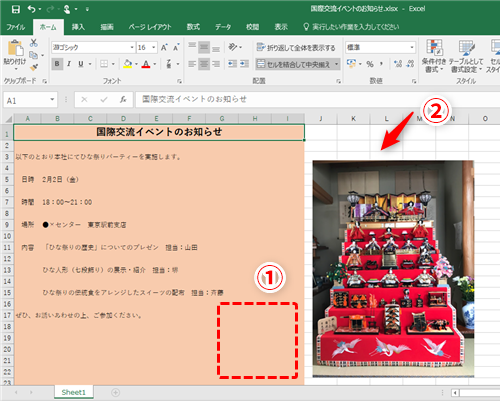
Excel シートに挿入した画像の背景を削除 透明化したい エクセルで画像入り案内状や操作手順書の作成を効率化するテク いまさら聞けないexcelの使い方講座 窓の杜

Excelで写真 画像を図形に合わせてトリミングする Excelの基本操作

Word 10 互換モードでないファイルで図形に合わせてトリミングができない マイクロソフト コミュニティ
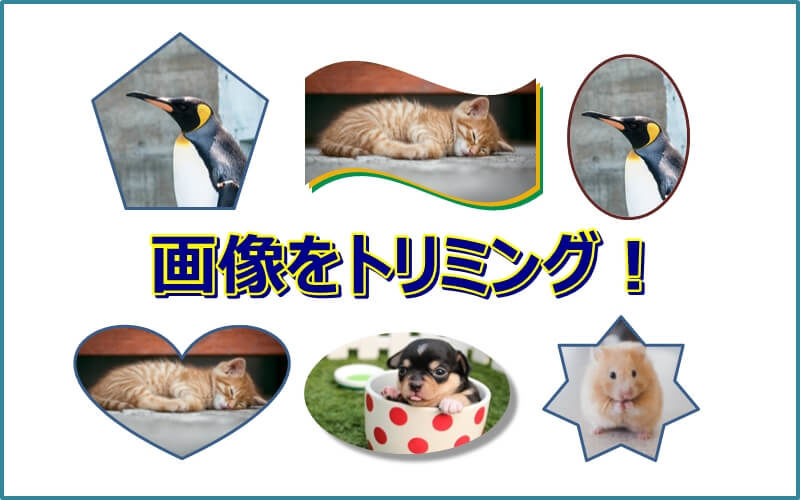
エクセルで画像をいろんな形にトリミングしてみる エクセルtips
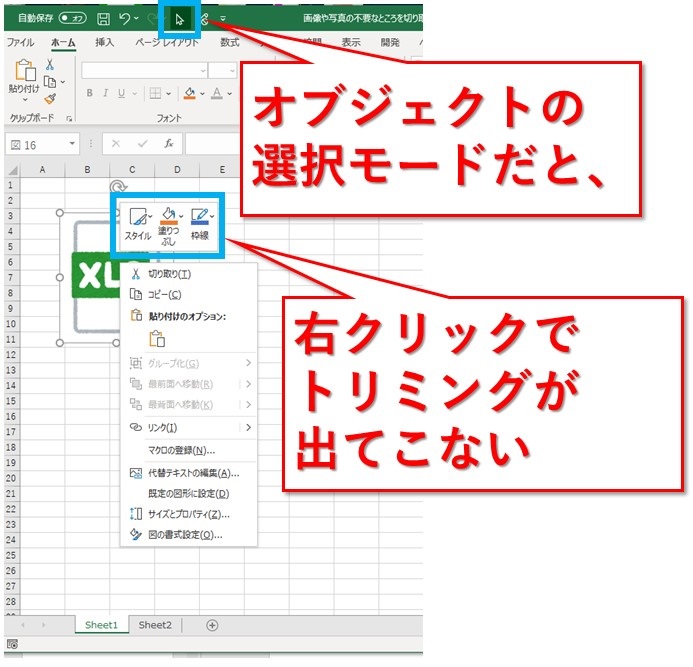
Excel 画像や写真の不要なところを切り取る トリミング 方法 Website Note
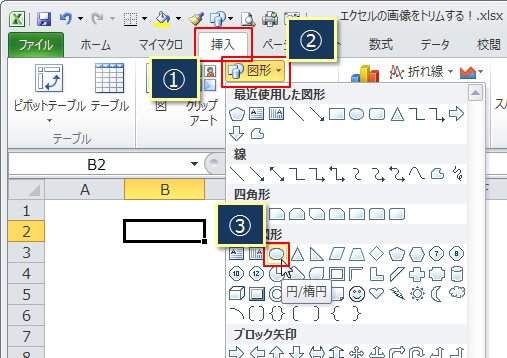
エクセルで画像をいろんな形にトリミングしてみる エクセルtips
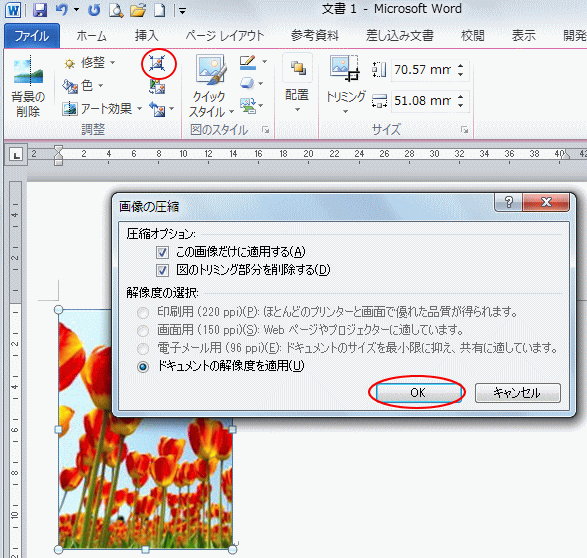
図形に合わせてトリミングした画像は保存できない 初心者のためのoffice講座 Supportingblog3
Excel 07で画像のいらない部分を切り取る トリミング Dtpサポート情報
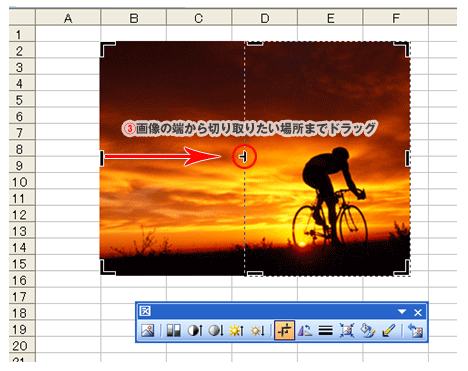
写真 画像を切り取る トリミング Excel エクセルの使い方
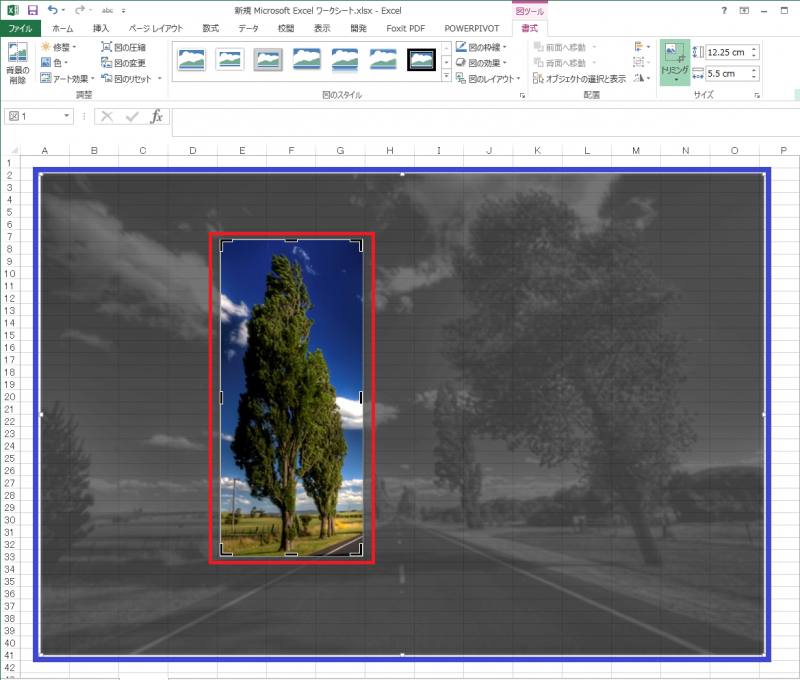
徹底解説 Excelが大きい 重い現象を解消するワザ 1 わかできブログ パソコン教室わかるとできる
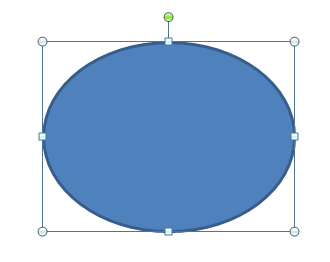
図形のトリミングができません ぱそらぼ ぱぁと2
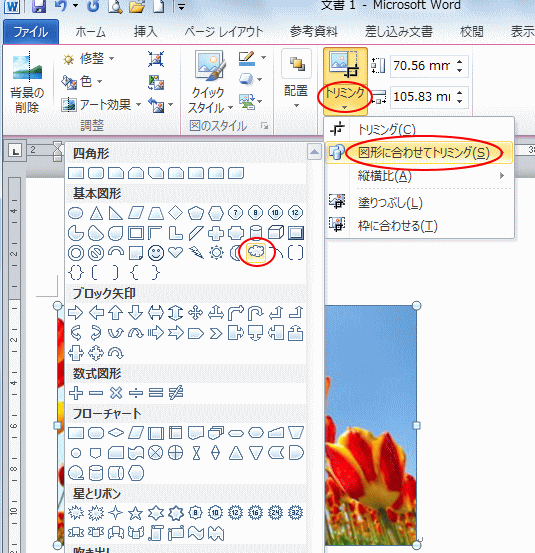
図形に合わせてトリミングした画像は保存できない 初心者のためのoffice講座 Supportingblog3
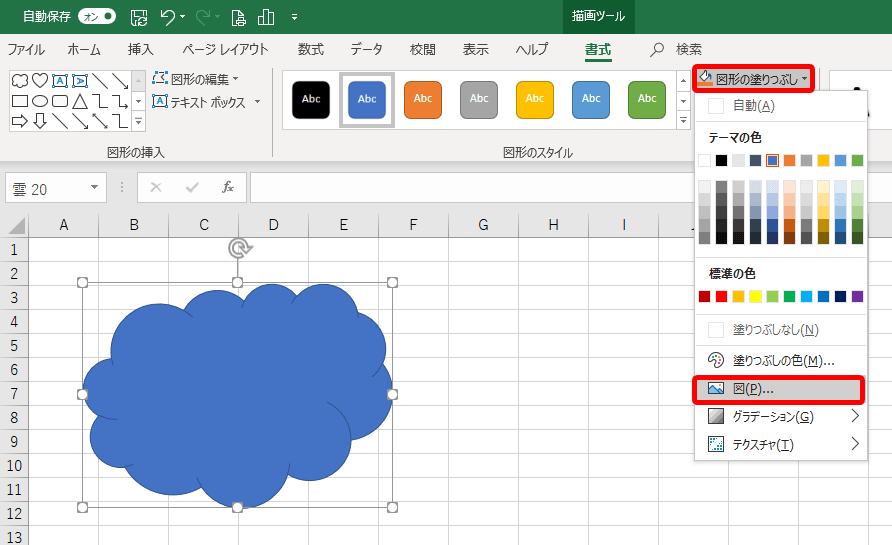
エクセルで図形と画像を合わせて簡単トリミング 便利な切り抜きを解説
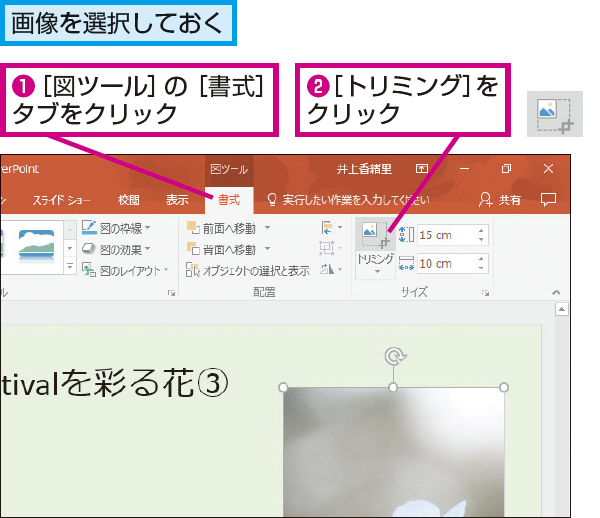
Powerpointで画像の一部を切り取る方法 できるネット

エクセルのトリミング 切り抜き 方法 Office Hack

Excelで印刷する時に シートに埋め込まれた画像が正常に印刷できないときの対処方法 Lifekeynotes
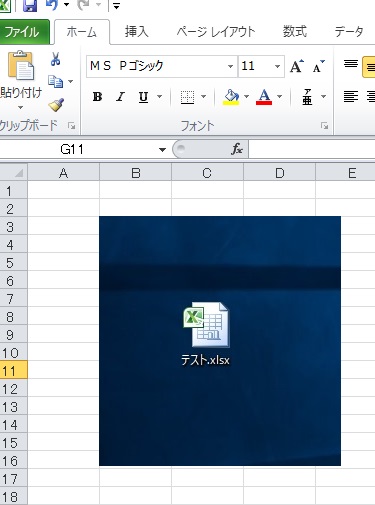
Excelでファイル画像や写真オブジェクトをトリミング 切り取り する方法 Officeヘルプサポート
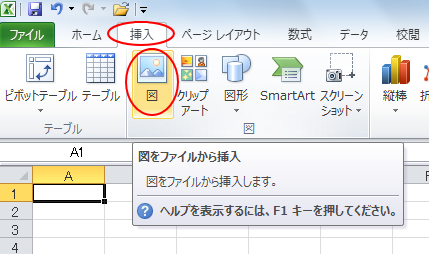
図形に合わせてトリミング エクセルで解説 Office 10 初心者のためのoffice講座
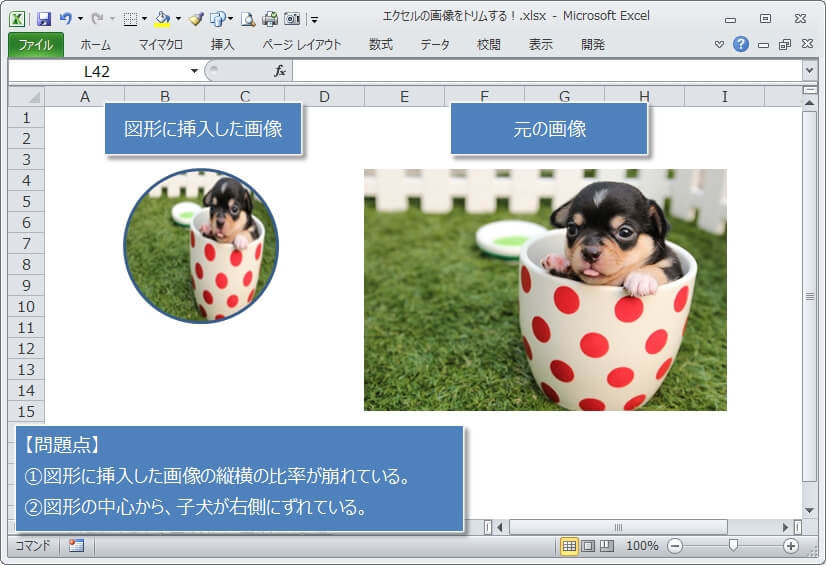
エクセルで画像をいろんな形にトリミングしてみる エクセルtips

Excelで写真 画像を縦横比やサイズを決めてトリミングする Excelの基本操作

図 写真や画像 をトリミングする エクセル10基本講座
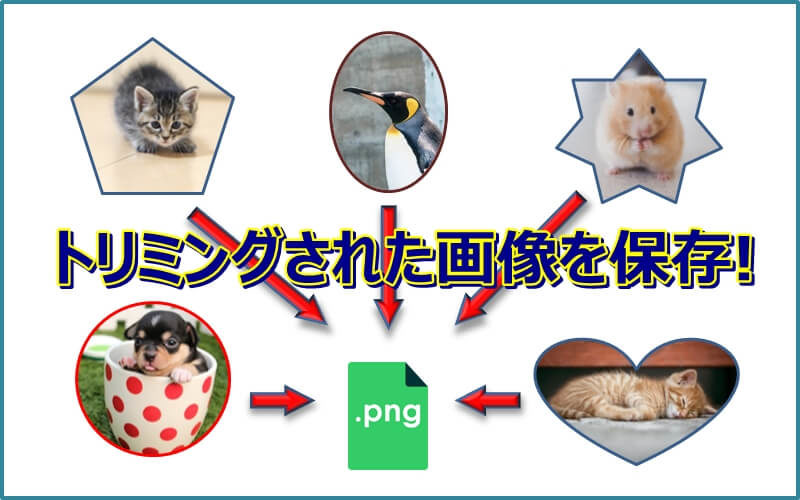
エクセル トリミングされた画像が保存できる3つの方法 エクセルtips
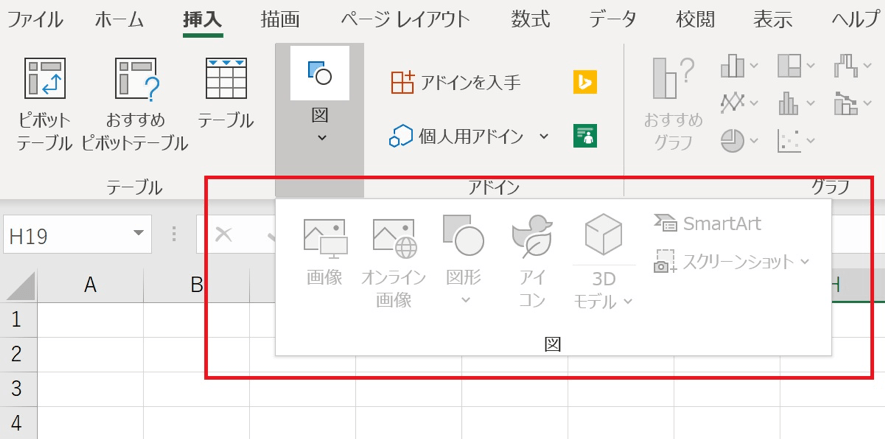
Excelで図やグラフの編集ができなくなったときの対処法は 社会人生活 ライフ Itスキル フレッシャーズ マイナビ 学生の窓口
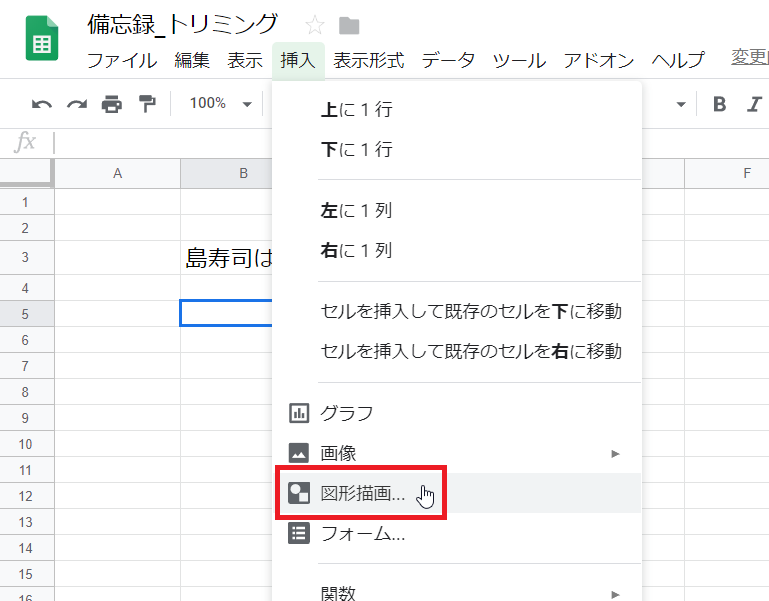
Gスプレッドシート 画像のトリミング 図形マスク 回転 いきなり答える備忘録
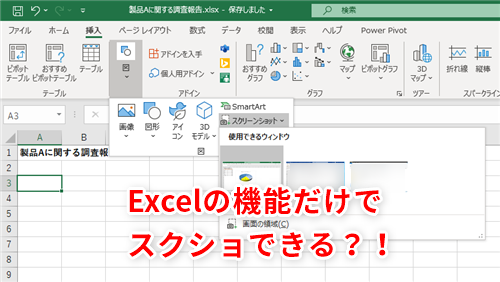
Excel スクショはエクセルにお任せ 範囲指定してスクショをとればトリミング不要ではめ込みたい場所に自動挿入 いまさら聞けないexcelの使い方講座 窓の杜
エクセル10図形をトリミングして削除したはずの部分が はみ出したま Yahoo 知恵袋
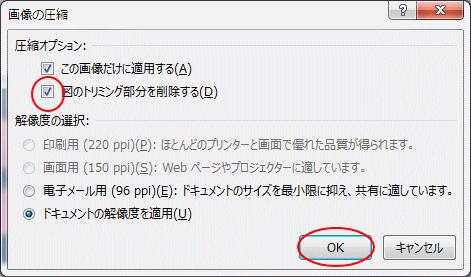
画像のトリミング部分は削除して保存したほうがいい Office 13 初心者のためのoffice講座
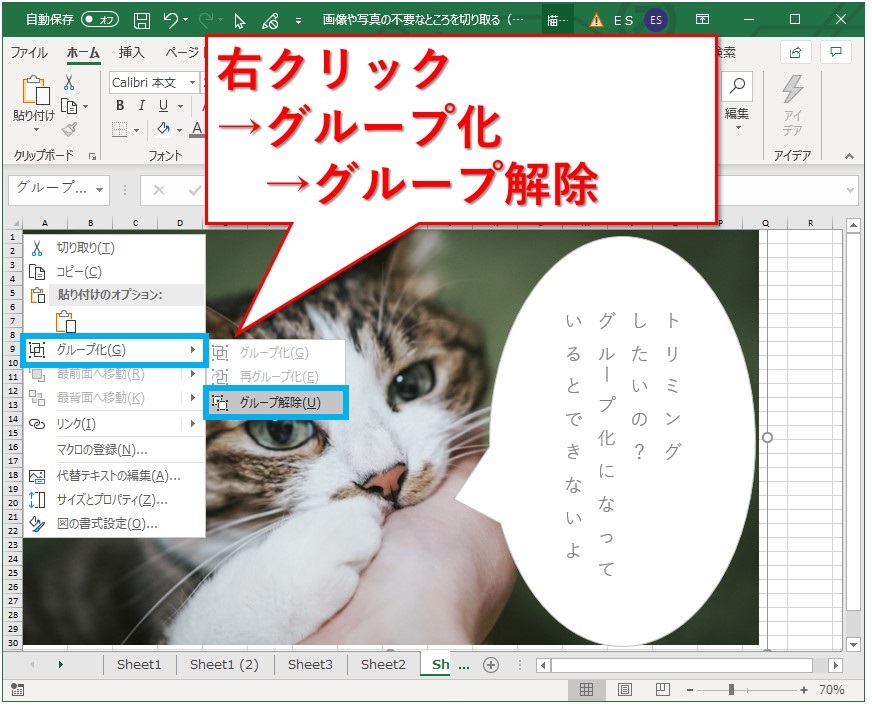
Excel 画像や写真の不要なところを切り取る トリミング 方法 Website Note
Excel 画像や写真の不要なところを切り取る トリミング 方法 Website Note
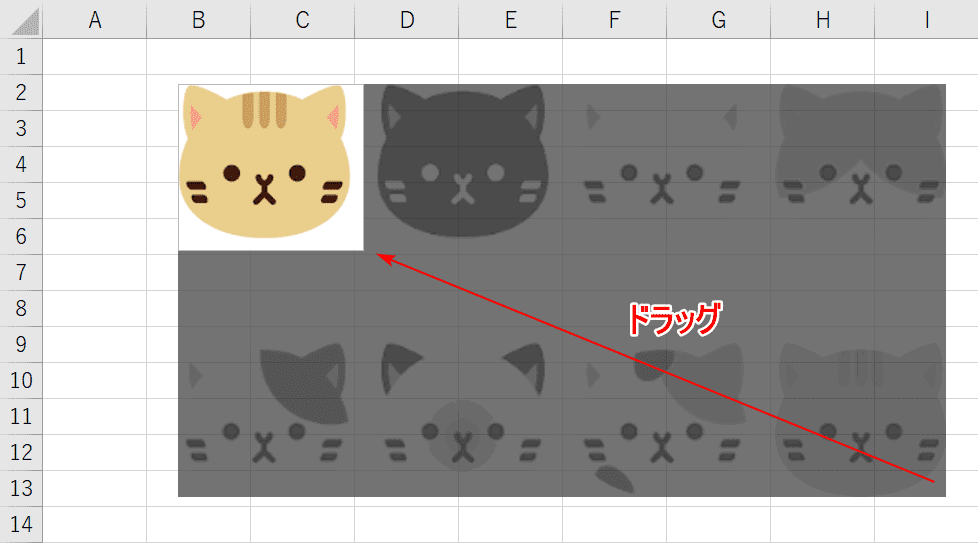
エクセルのトリミング 切り抜き 方法 Office Hack
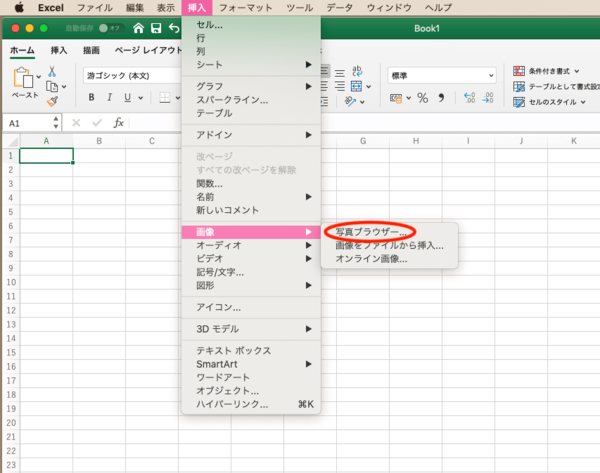
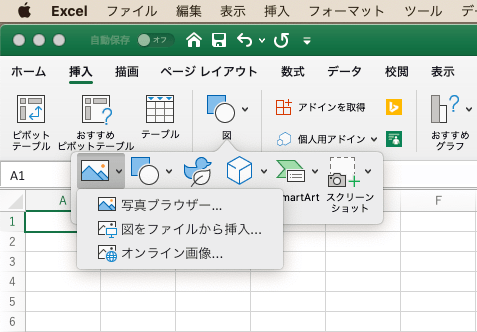
Mac版excelで画像を挿入するには トリミングや画像の保存や圧縮など基本の使い方を紹介 社会人生活 ライフ Itスキル フレッシャーズ マイナビ 学生の窓口
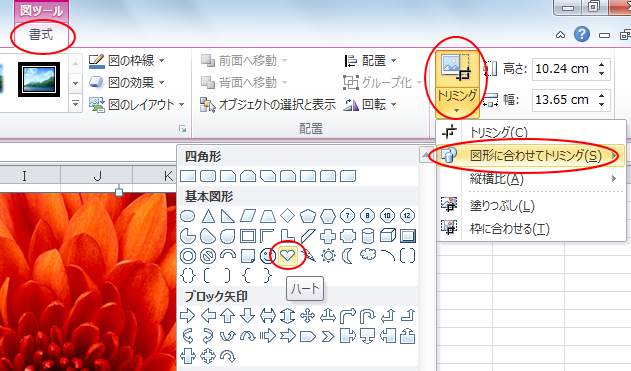
図形に合わせてトリミング エクセルで解説 Office 10 初心者のためのoffice講座
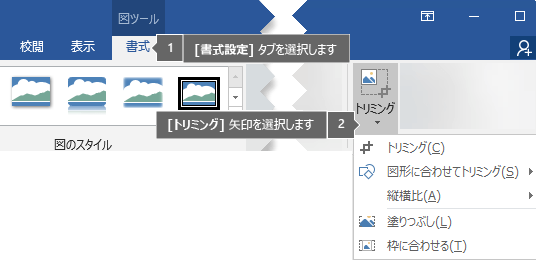
Office で図をトリミングする
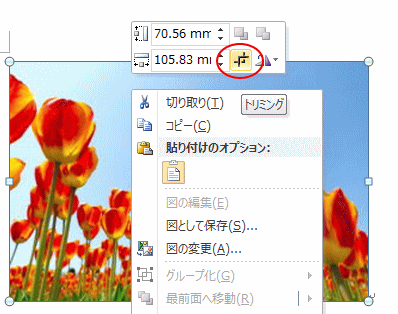
図形に合わせてトリミングした画像は保存できない 初心者のためのoffice講座 Supportingblog3
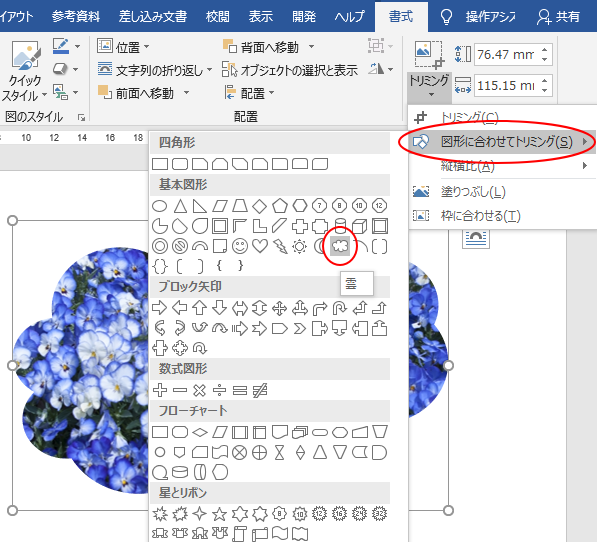
図形に合わせて切り抜いた トリミングした 画像を加工して保存 Office 16 初心者のためのoffice講座
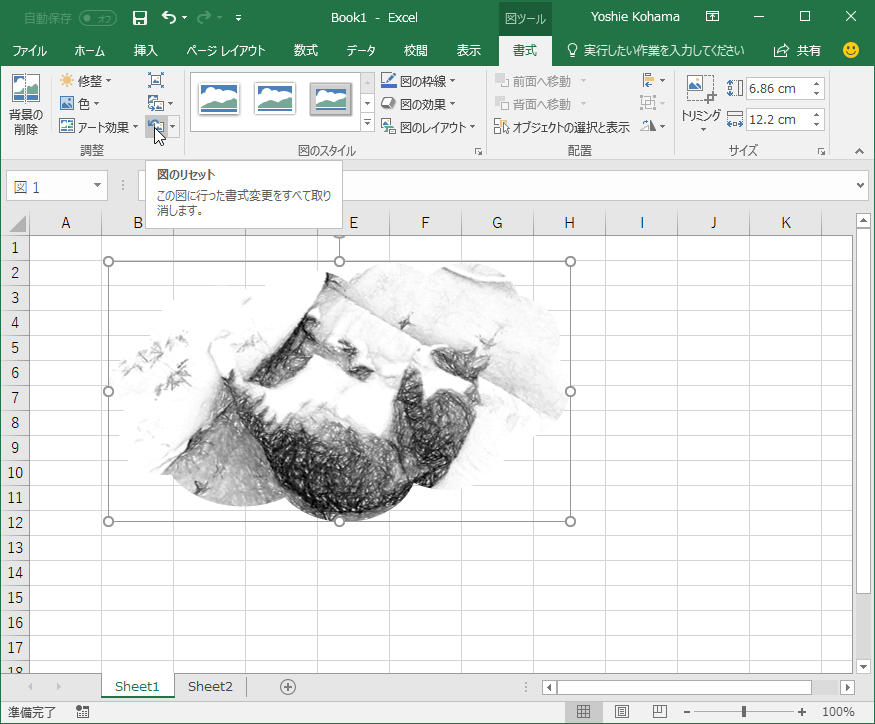
Excel 16 図をリセットするには

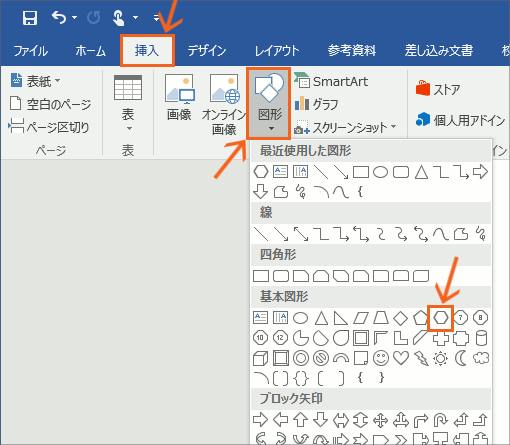
画像を図形の形で切り抜き Word Excel Powerpoint共通
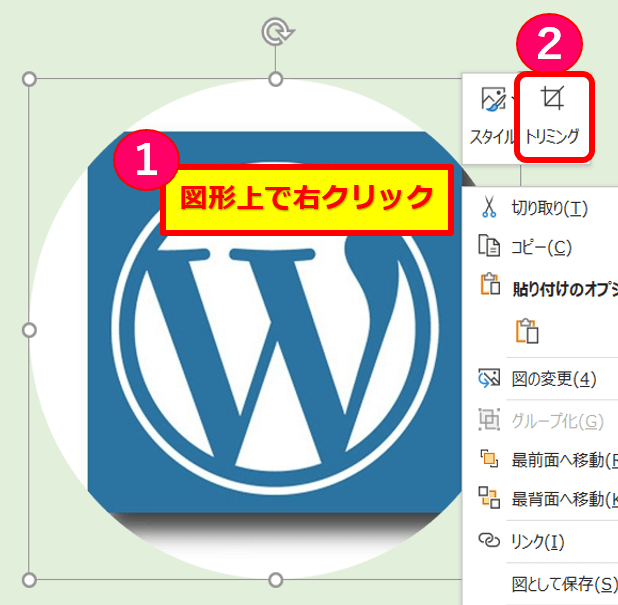
Excel 画像を丸く切り取る 図の円形 楕円トリミング Yoshi Tech Blog
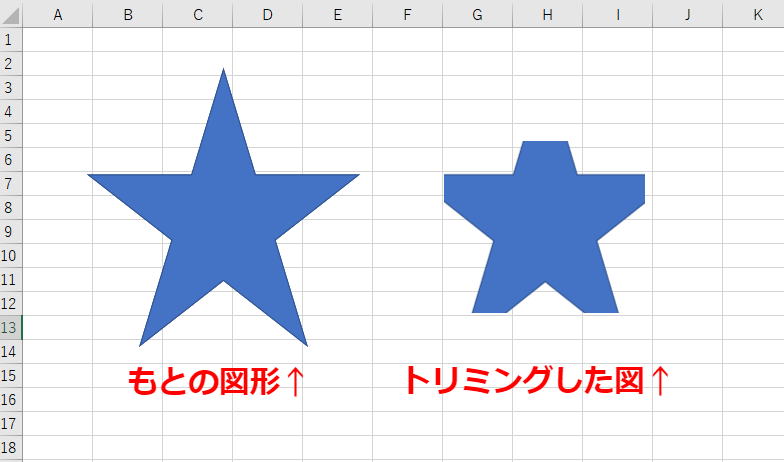
エクセルで図形と画像を合わせて簡単トリミング 便利な切り抜きを解説
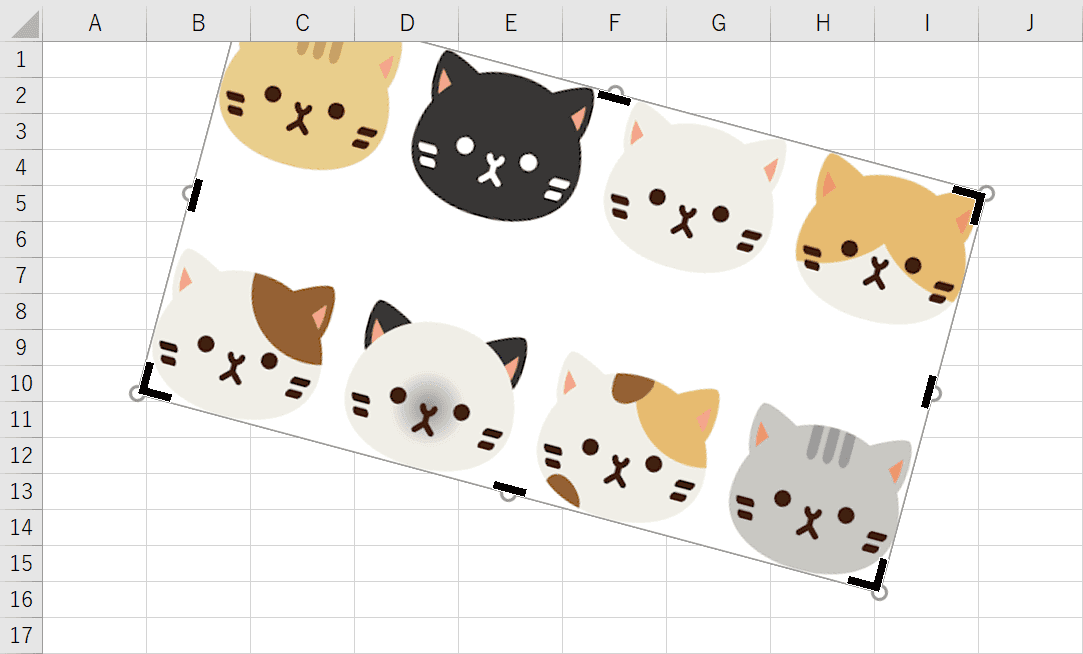
エクセルのトリミング 切り抜き 方法 Office Hack
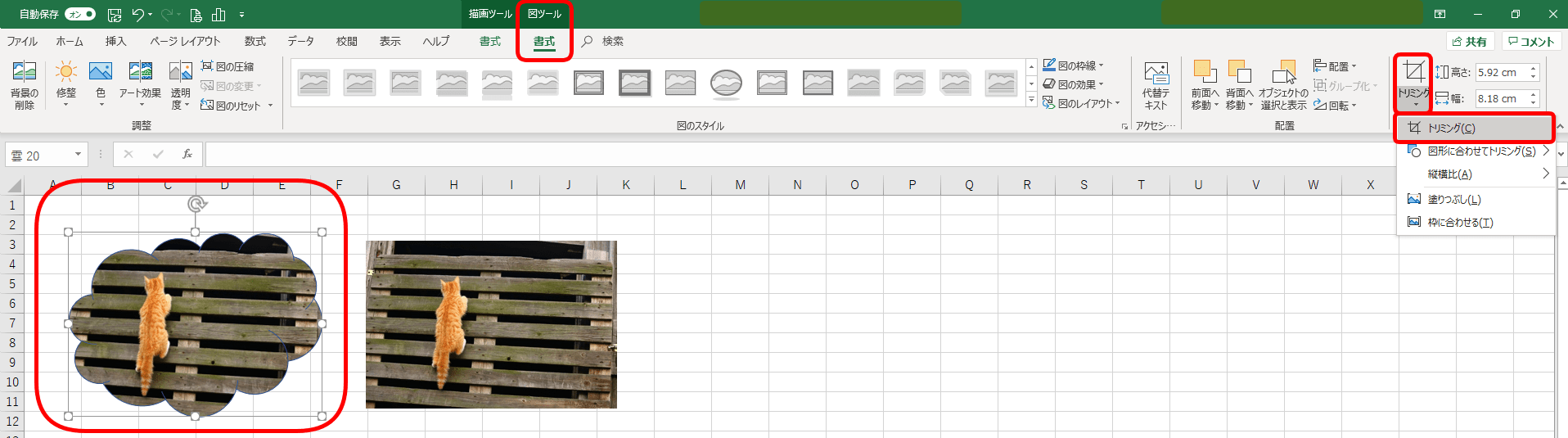
エクセルで図形と画像を合わせて簡単トリミング 便利な切り抜きを解説
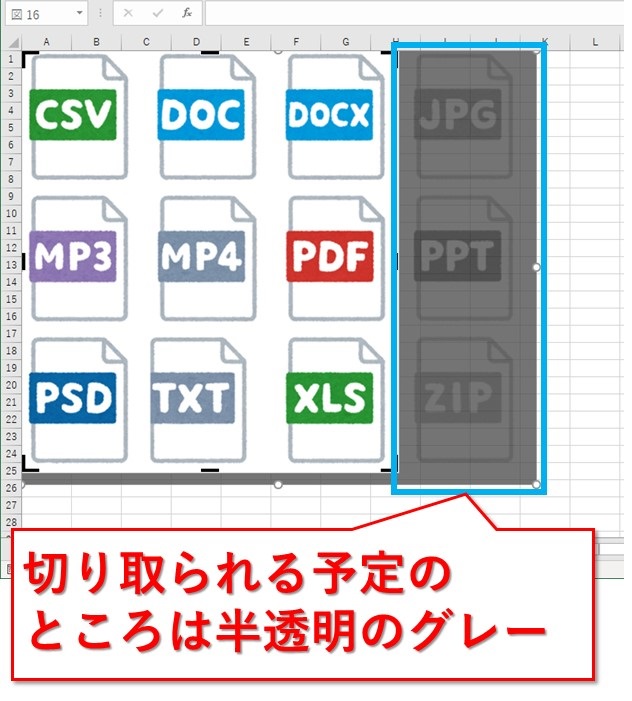
Excel 画像や写真の不要なところを切り取る トリミング 方法 Website Note

画像のトリミング部分を完全に消去する方法 Excel Yoshi Tech Blog
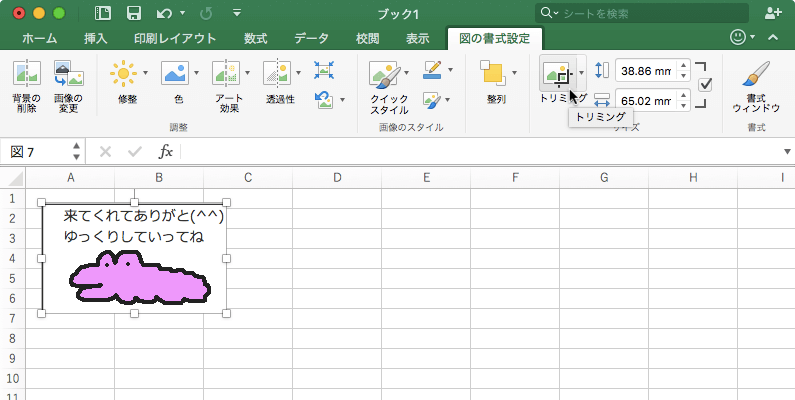
Excel 16 For Mac 図をトリミングするには

Excel 画像や写真の不要なところを切り取る トリミング 方法 Website Note
エクセルで図形と画像を合わせて簡単トリミング 便利な切り抜きを解説

ワード エクセル パワーポイントで画像を図形で切り抜きする方法 写真を丸や文字を使って切り抜くやり方 Prau プラウ Office学習所
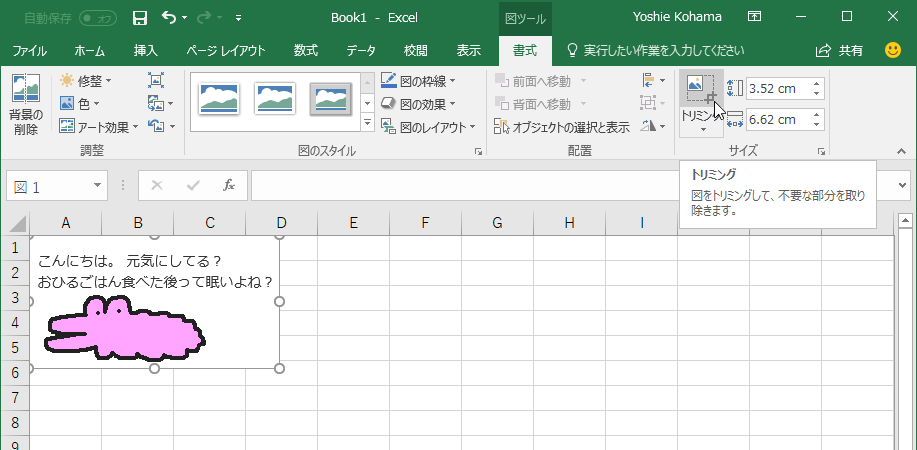
Excel 16 図をトリミングするには
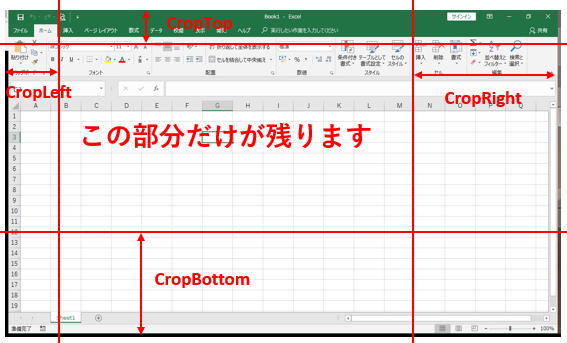
画像のトリミング Pictureformat Crop Vbaサンプル集

簡単に斜めトリミングする方法 ココロノ窓
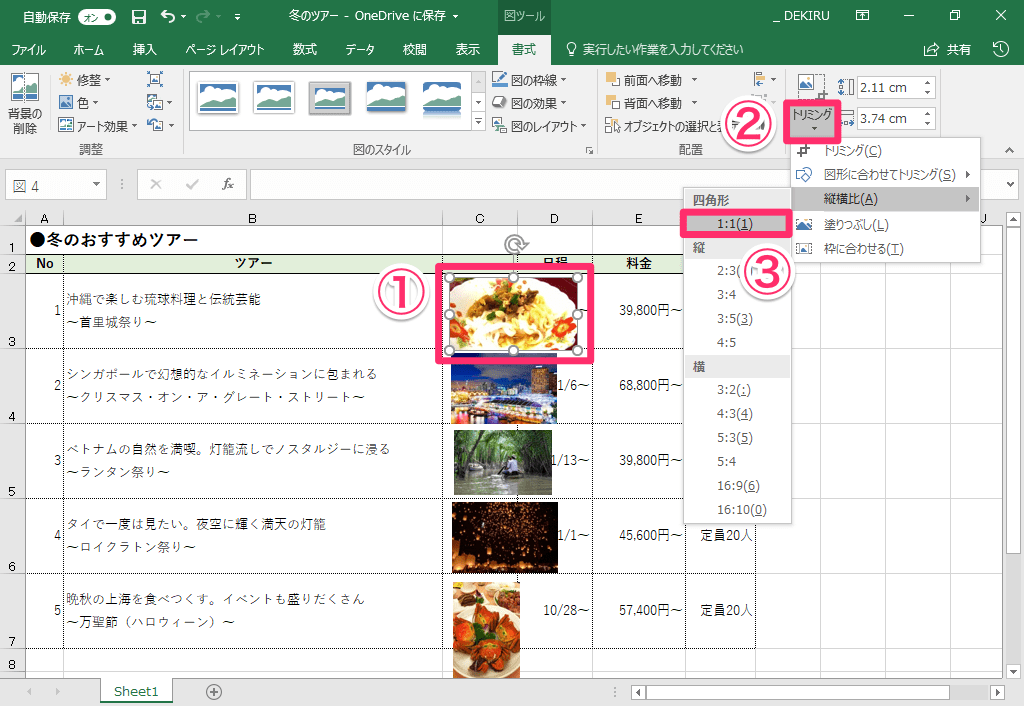
エクセル時短 セルと揃えるには キー 画像をキレイに配置したいときに便利な3つのテクニック エクセル時短 できるネット
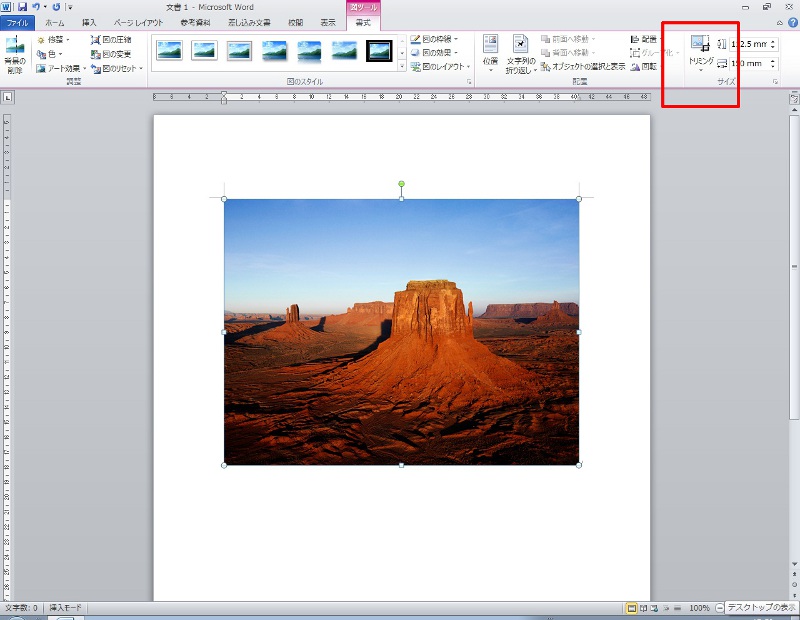
図のトリミングツールが利用できない Wd10 パソコンのツボ Office のtip
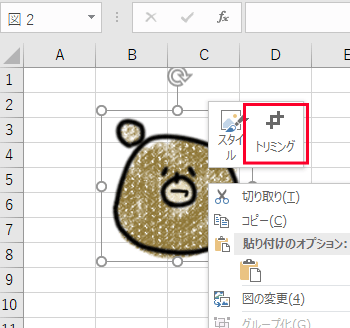
Excel エクセル 画像や写真を貼り付けたい 挿入 トリミングのやり方 もりのくまのサクサクoffice
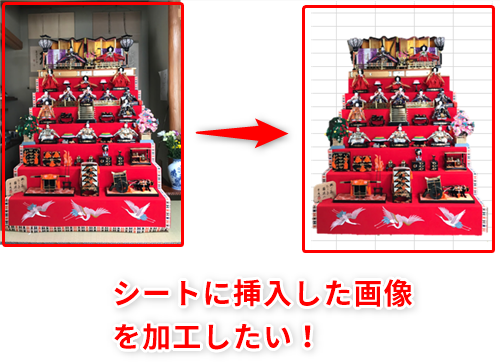
Excel シートに挿入した画像の背景を削除 透明化したい エクセルで画像入り案内状や操作手順書の作成を効率化するテク いまさら聞けないexcelの使い方講座 窓の杜

トリミングのメニューが表示されない 初心者のためのoffice講座 Supportingblog2
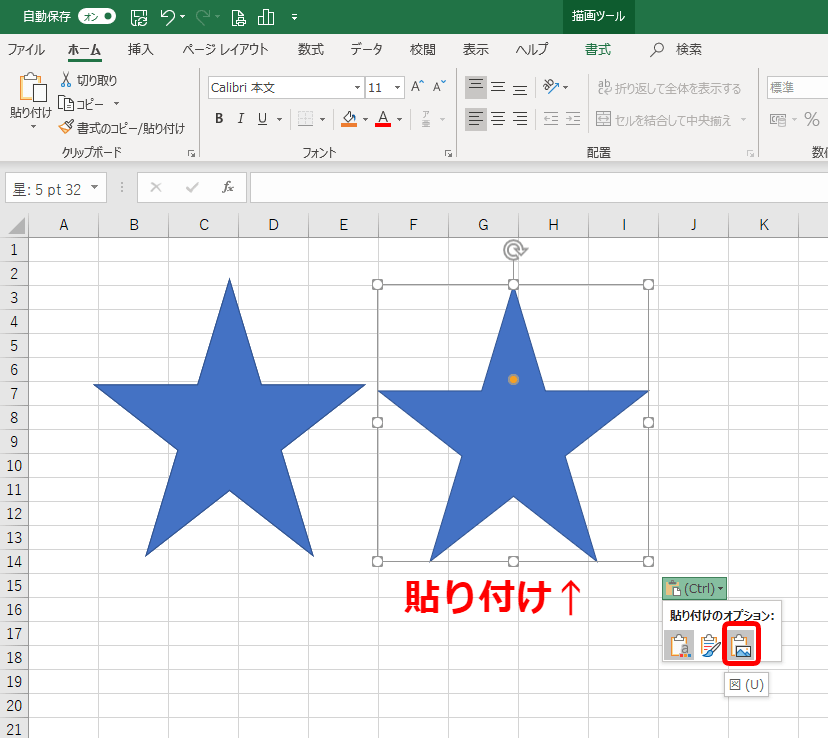
エクセルで図形と画像を合わせて簡単トリミング 便利な切り抜きを解説
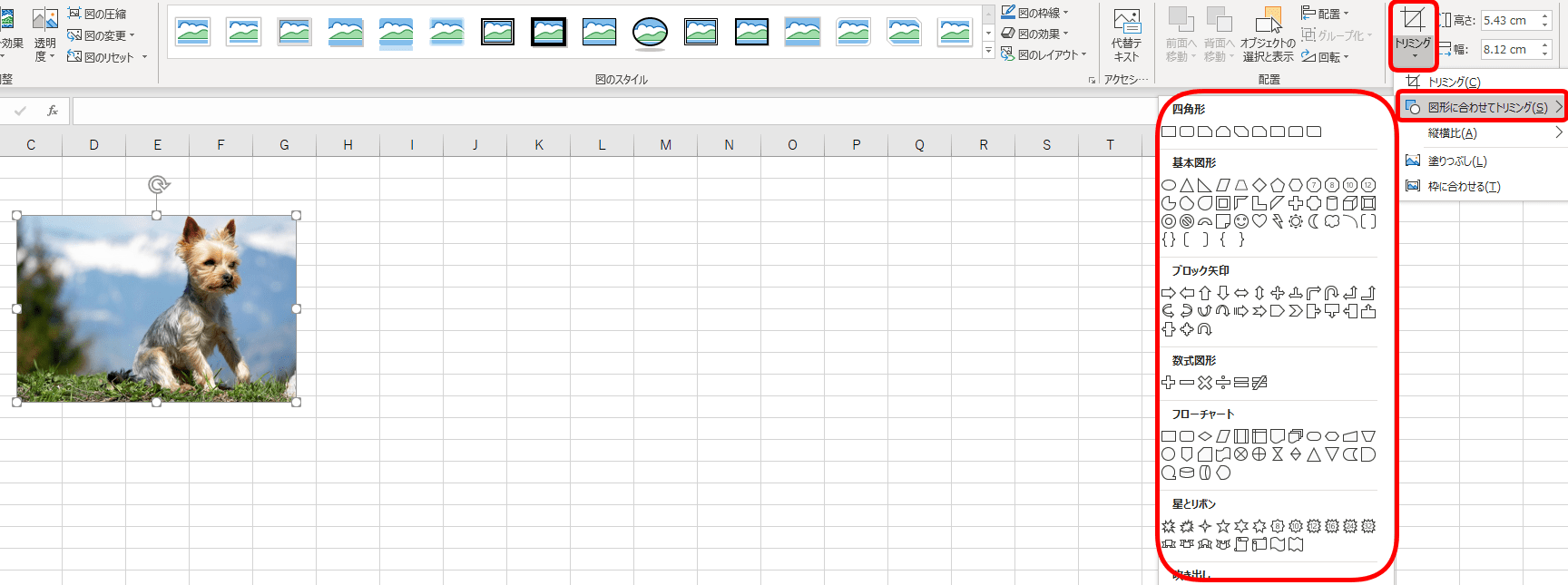
エクセルで図形と画像を合わせて簡単トリミング 便利な切り抜きを解説
トリミングができなくて困っています エクセル13で略地図 Yahoo 知恵袋

図や画像のトリミング エクセル13基本講座

Powerpoint で画像を図形に合わせてトリミングする 徒然なるままだし
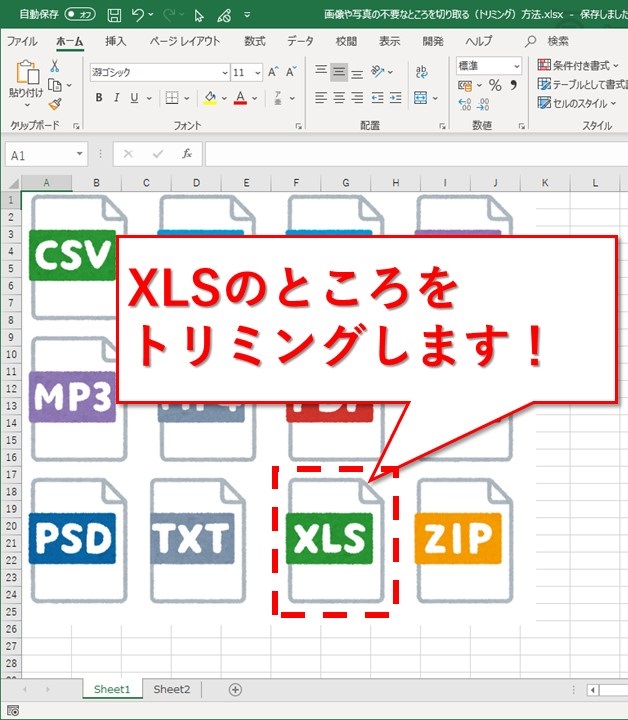
Excel 画像や写真の不要なところを切り取る トリミング 方法 Website Note
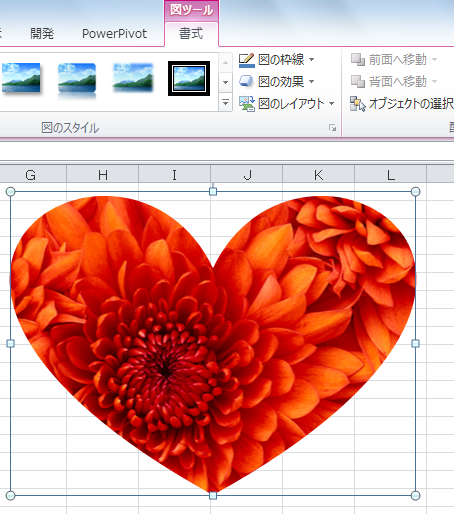
図形に合わせてトリミング エクセルで解説 Office 10 初心者のためのoffice講座
エクセルのトリミング 切り抜き 方法 Office Hack

Excelで写真 画像を縦横比やサイズを決めてトリミングする Excelの基本操作
画像を図形の形で切り抜き Word Excel Powerpoint共通

Excelで写真 画像を縦横比やサイズを決めてトリミングする Excelの基本操作
Mac版excelで画像を挿入するには トリミングや画像の保存や圧縮など基本の使い方を紹介 社会人生活 ライフ Itスキル フレッシャーズ マイナビ 学生の窓口

パワーポイントで図形がトリミングができない時の対処法 パワポ大学
エクセルのトリミング 切り抜き 方法 Office Hack

Excel Onlineの違いとは 無料のブラウザ版で出来る 出来ない事まとめ スッキリわかる Net
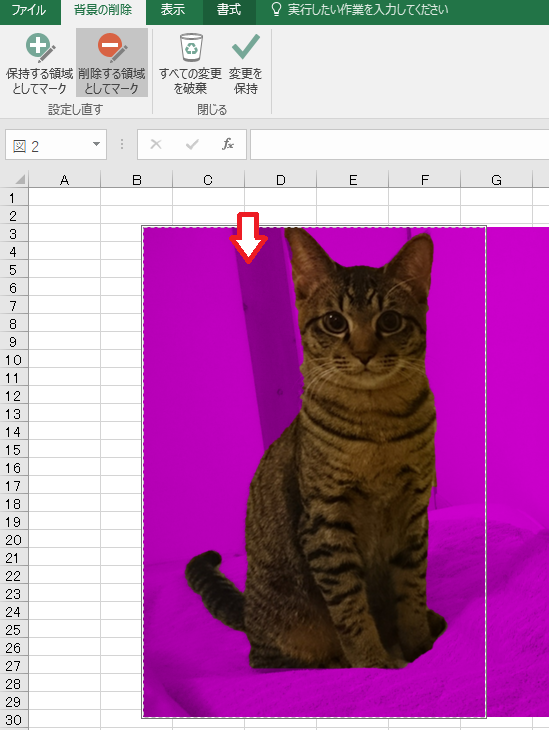
エクセル Excel で写真をトリミング 画像を切り抜き しよう ネコチラブログ
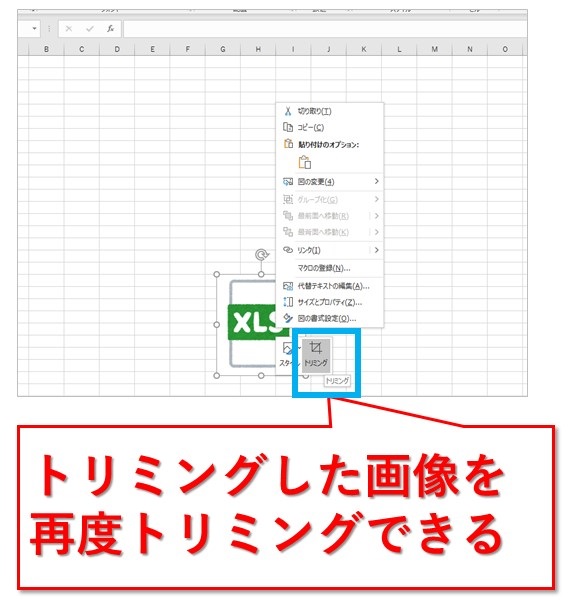
Excel 画像や写真の不要なところを切り取る トリミング 方法 Website Note
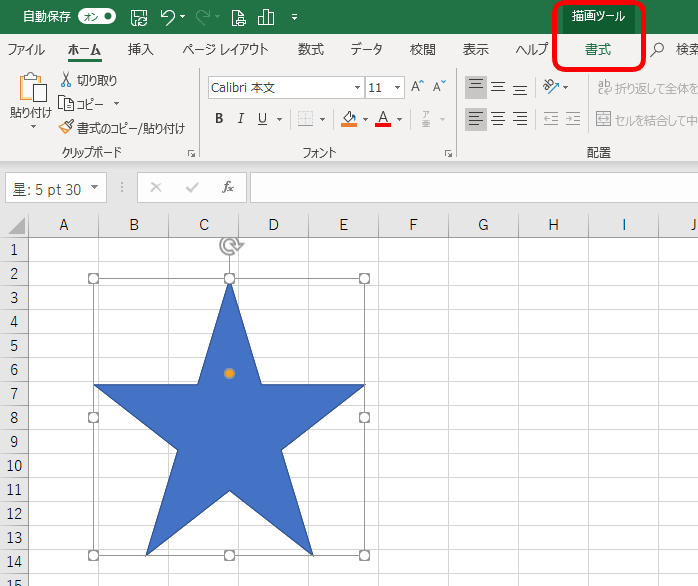
エクセルで図形と画像を合わせて簡単トリミング 便利な切り抜きを解説
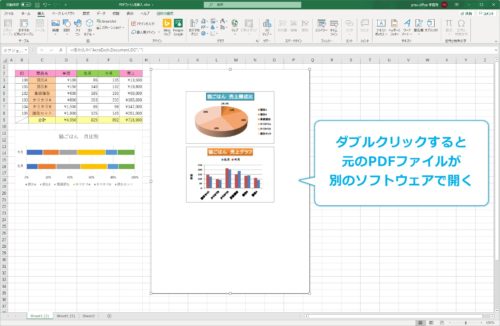
Excel エクセル にpdfファイルを貼り付ける 挿入する 3つの方法 ぼやける場合の対処法 Prau プラウ Office学習所

Excel 写真やイラストの不要な部分を削除する Excel屋 エクセルや

トリミングのメニューが表示されない 初心者のためのoffice講座 Supportingblog2
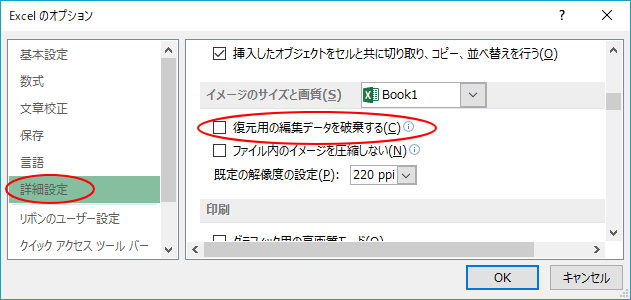
画像のトリミング部分は削除して保存したほうがいい Office 13 初心者のためのoffice講座
パワーポイントで図形がトリミングができない時の対処法 パワポ大学
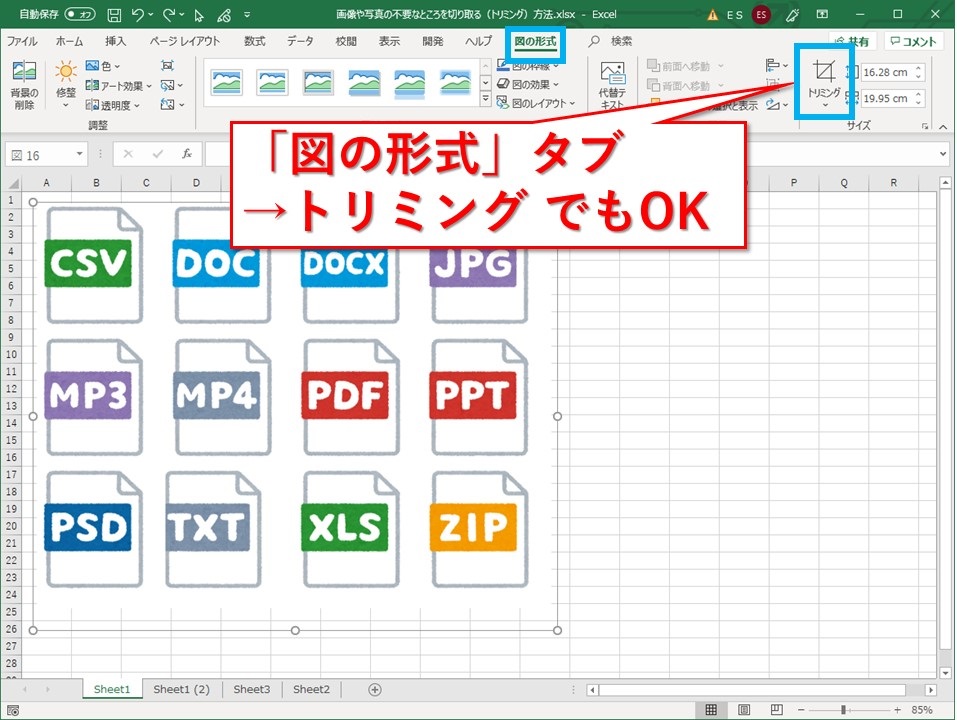
Excel 画像や写真の不要なところを切り取る トリミング 方法 Website Note
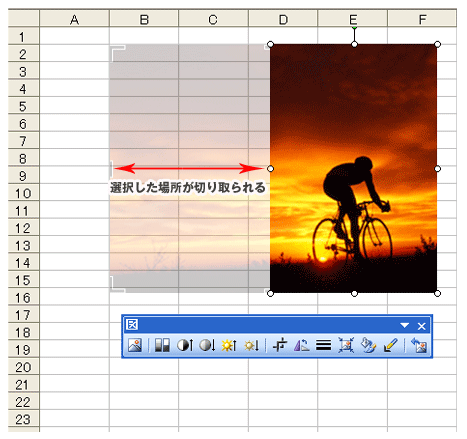
写真 画像を切り取る トリミング Excel エクセルの使い方
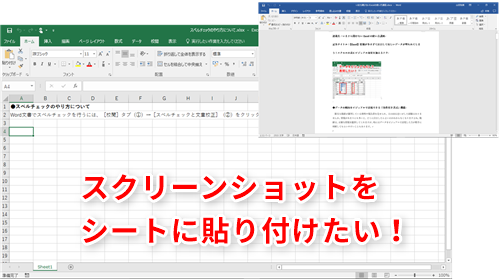
Excel効率化 スクリーンショットの撮影 挿入をエクセルだけで 画像入りの操作手順書をすばやく作成するテク いまさら聞けないexcelの使い方講座 窓の杜
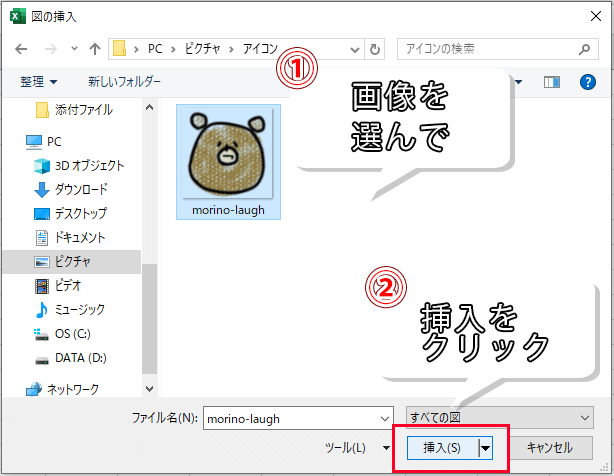
Excel エクセル 画像や写真を貼り付けたい 挿入 トリミングのやり方 もりのくまのサクサクoffice
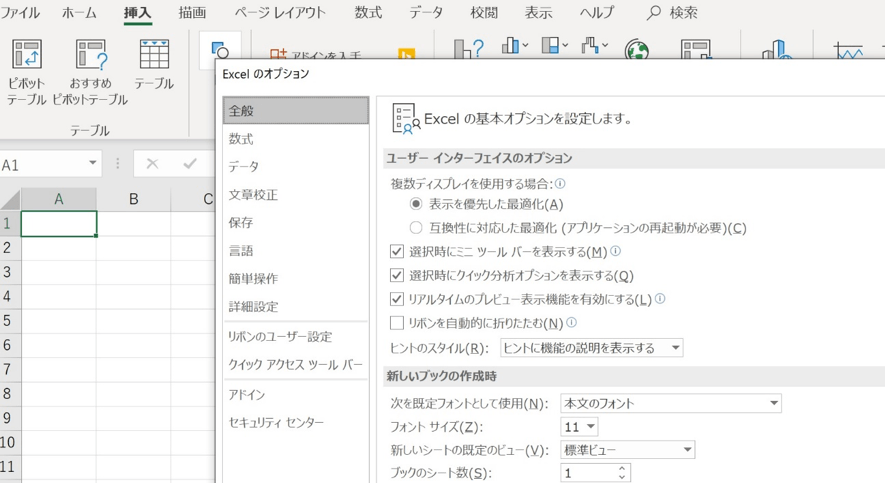
Excelで図やグラフの編集ができなくなったときの対処法は 社会人生活 ライフ Itスキル フレッシャーズ マイナビ 学生の窓口

Excel 画像を丸く切り取る 図の円形 楕円トリミング Yoshi Tech Blog
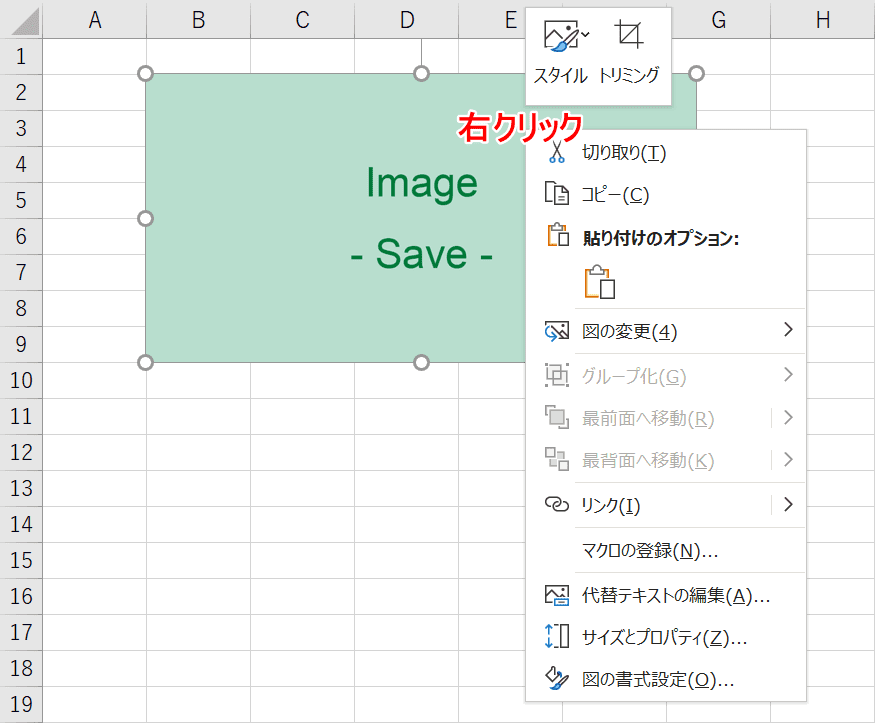
エクセルで画像は保存できない 別で貼り付けた画像の保存方法 Office Hack


0 件のコメント:
コメントを投稿